Este artigo vai mostrar como adicionar Acessórios às suas RFPs e solicitar tarifas da sua rede de transportadores. Escolha entre uma lista de Acessórios para adicionar às RFPs que você cria no ShipperGuide!
Este artigo aborda:
- Selecionando Acessórios para adicionar às RFPs
- Fluxo do Transportador para adicionar Tarifas de Acessórios
- Revisando Tarifas de Acessórios enviadas pelos Transportadores
Selecionando Acessórios para adicionar às RFPs
1. Clique em no canto superior direito da sua página.
2. Na sua página de Configurações, clique na aba Procurement.
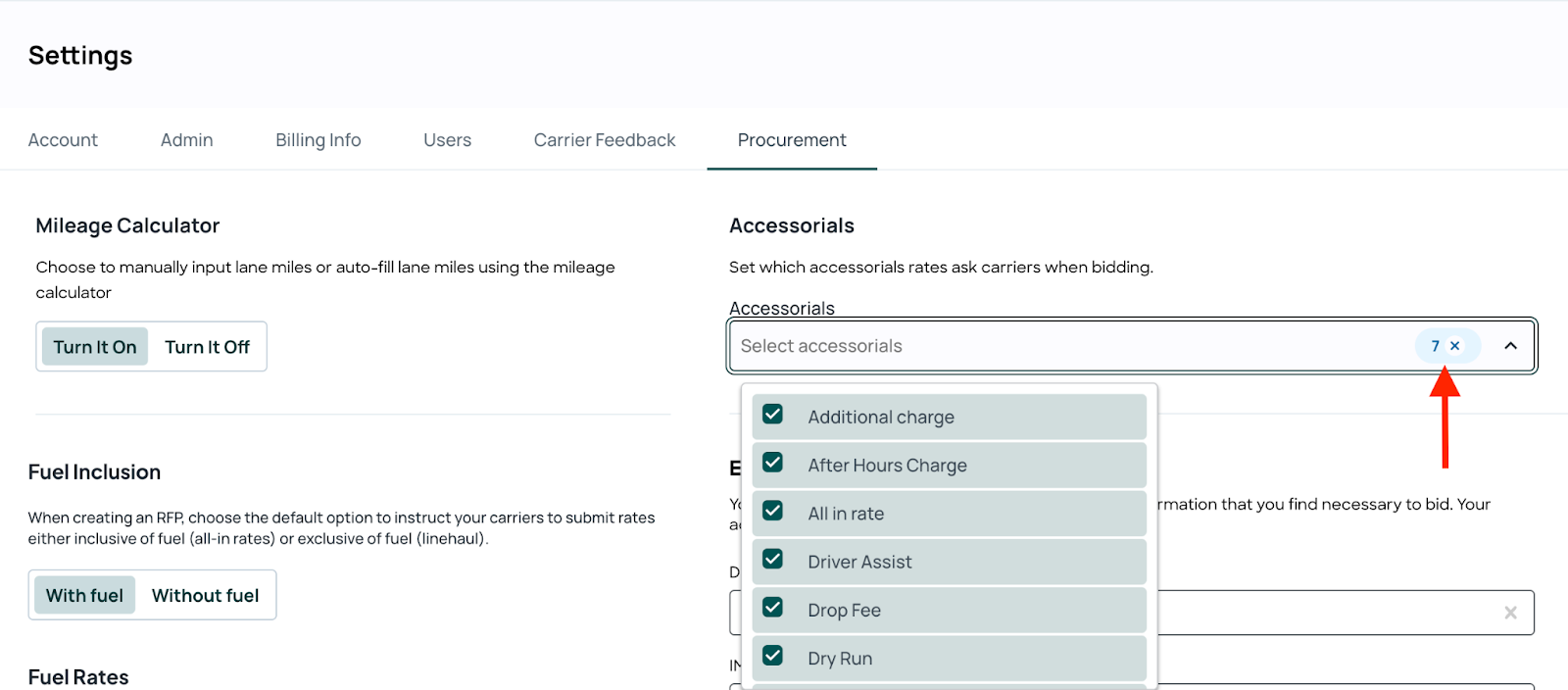
3. Na seção Acessórios, use o menu suspenso para selecionar na lista de acessórios que serão adicionados às RFPs.

À medida que os acessórios são adicionados, aparecerá uma contagem ao lado do símbolo do menu suspenso indicando o número de acessórios já adicionados.
Recomendamos adicionar todos os acessórios que você pode solicitar dos transportadores. Ao criar as RFPs, você pode escolher quais acessórios deseja incluir na sua RFP.
4. Prossiga para criar uma RFP.
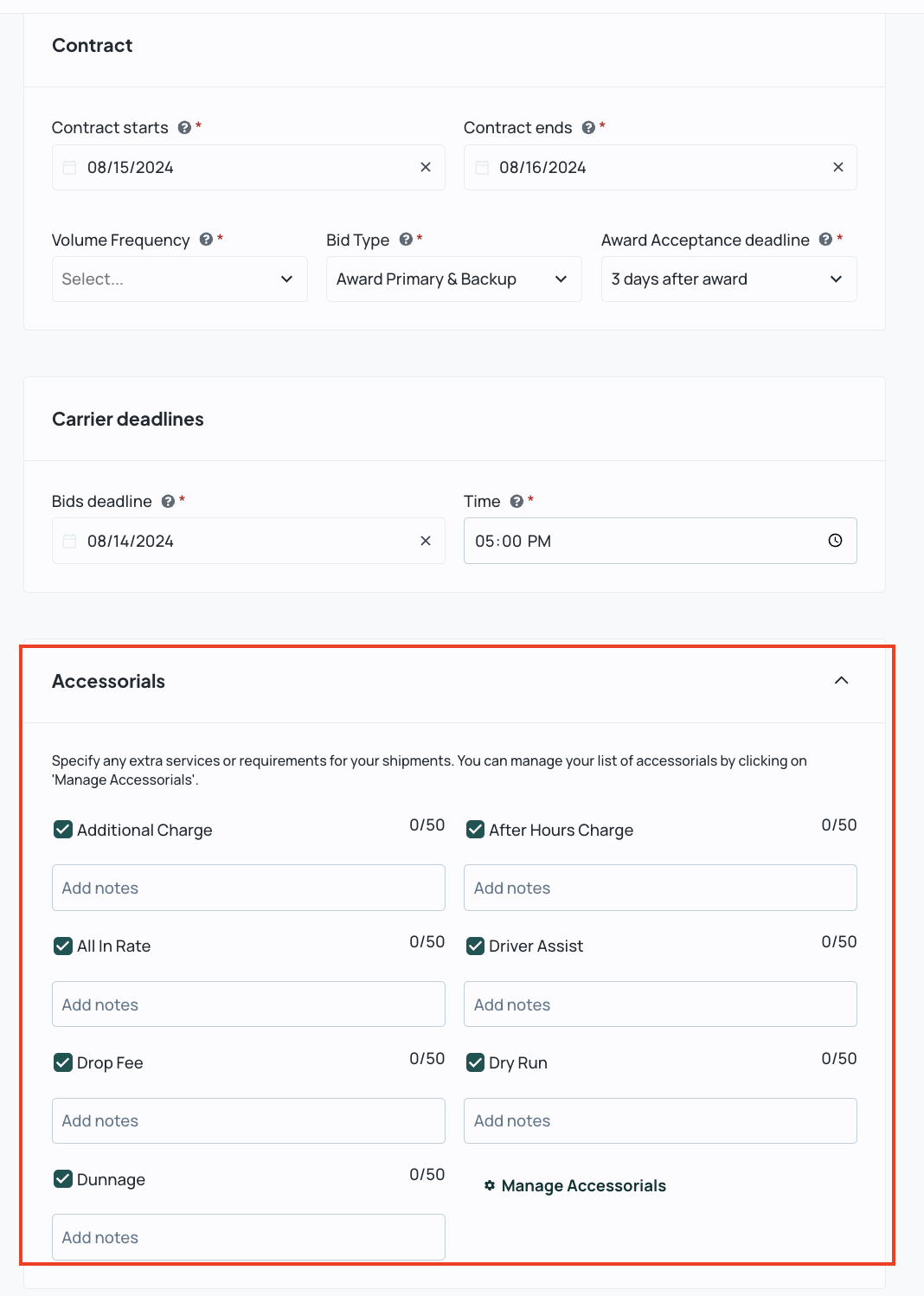
Na página de Detalhes da Proposta, vá até a seção de Acessórios para selecionar todas as tarifas de acessórios que você deseja solicitar dos transportadores para incluir na sua RFP.
O pedido de tarifas de acessórios pode ser personalizado toda vez que você criar uma nova RFP. Você pode incluir observações descrevendo a tarifa do acessório. O limite é de 50 caracteres por observação.
Fluxo do Transportador para adicionar Tarifas de Acessórios
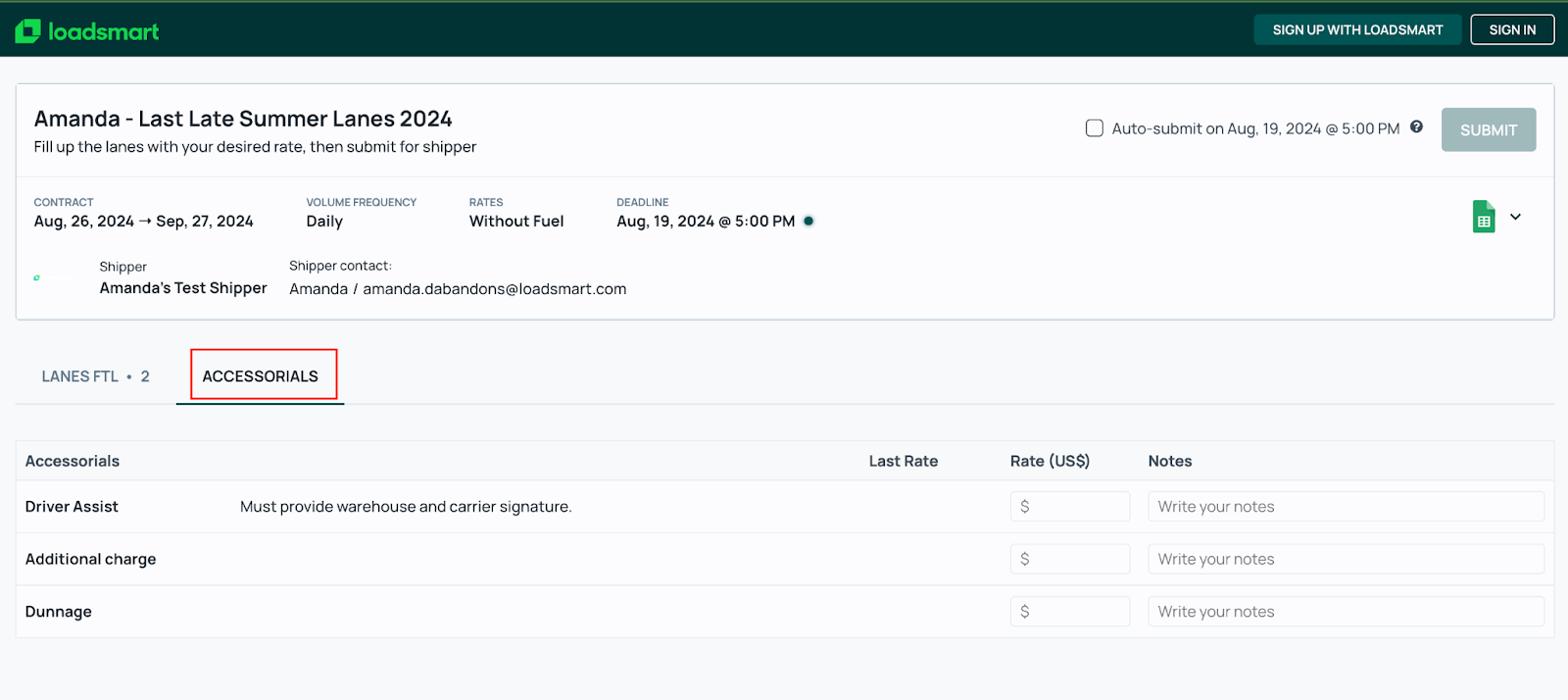
Ao serem convidados para participar de RFPs, os transportadores terão a opção de adicionar suas tarifas de acessórios a partir do convite de proposta, clicando na aba Acessórios.
Eles precisarão enviar essas tarifas junto com as propostas na lista de Rotas. Se o transportador não incluir nenhuma tarifa na aba de Acessórios, o sistema irá alertá-lo antes de confirmar e enviar as tarifas.
Os transportadores podem adicionar comentários nos campos de texto em Notas ao lado de cada acessório. Eles também poderão ver a Última Tarifa enviada e podem atualizar a tarifa, se necessário, inserindo o novo valor.
A imagem a seguir mostra o convite de proposta que os transportadores verão ao enviar os Acessórios:
Revisando Tarifas de Acessórios enviadas pelos Transportadores
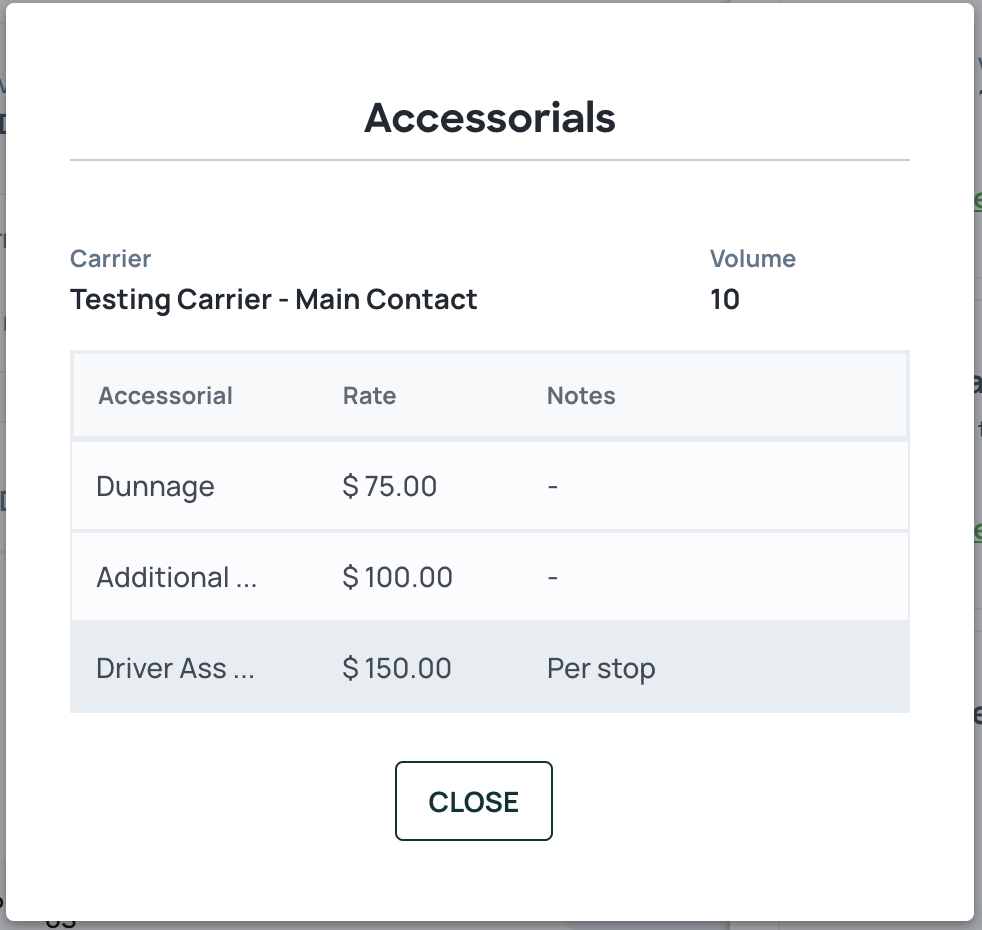
1. Depois que os transportadores enviarem suas tarifas com os acessórios, clique em que aparece na seção Propostas Recebidas ao lado da tarifa do transportador. Se o transportador não enviou nenhuma tarifa de Acessórios, o ícone ficará desabilitado.

2. Veja as tarifas de Acessórios e também as observações do transportador na janela pop-up.
Comentários
0 comentário
Por favor, entre para comentar.