Depois de ter atribuído suas rotas contratadas usando o RFPGuide ou após criar um Contrato, faça facilmente o envio de cargas para transportadores com o ShipperGuide seguindo os passos descritos neste artigo.
Este artigo aborda:
- Enviar tarifas de contrato a partir da página de Cotação ou Embarque
- Solução de problemas com Tarifas de Contrato
- Enviar tarifa de contrato a partir da lista de Contratos
Como enviar tarifas contratadas:
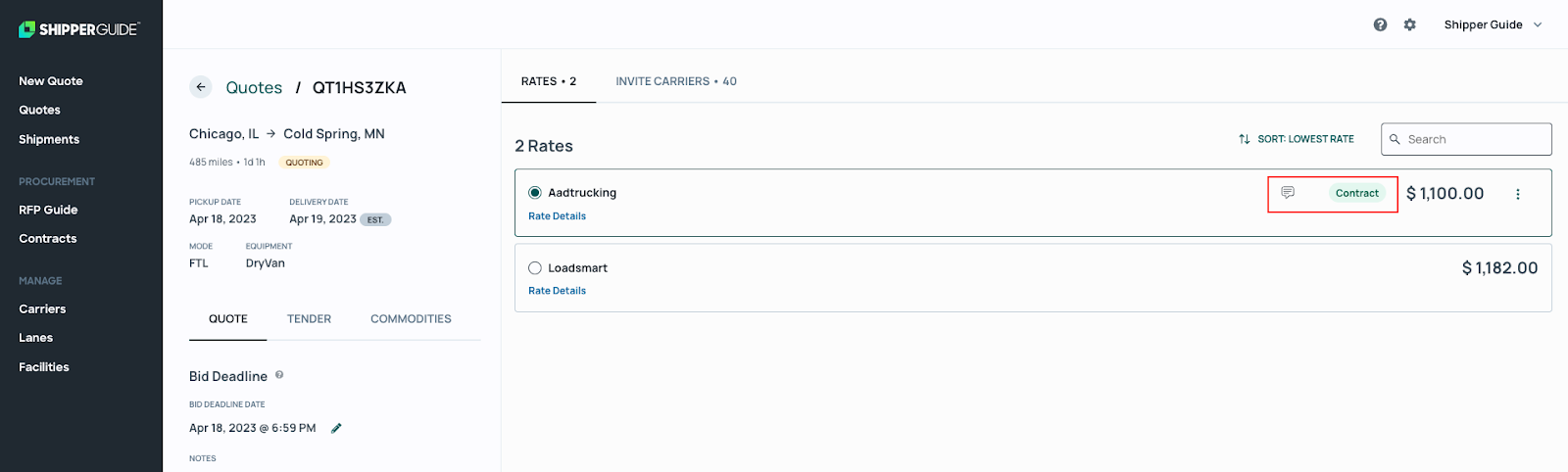
1. a) Pela Cotação:
Se existir uma tarifa de contrato ativa no ShipperGuide, a tarifa do transportador contratado ficará visível na seção de tarifas do processo de Nova Cotação.
1. b.) Pela página de Embarques:
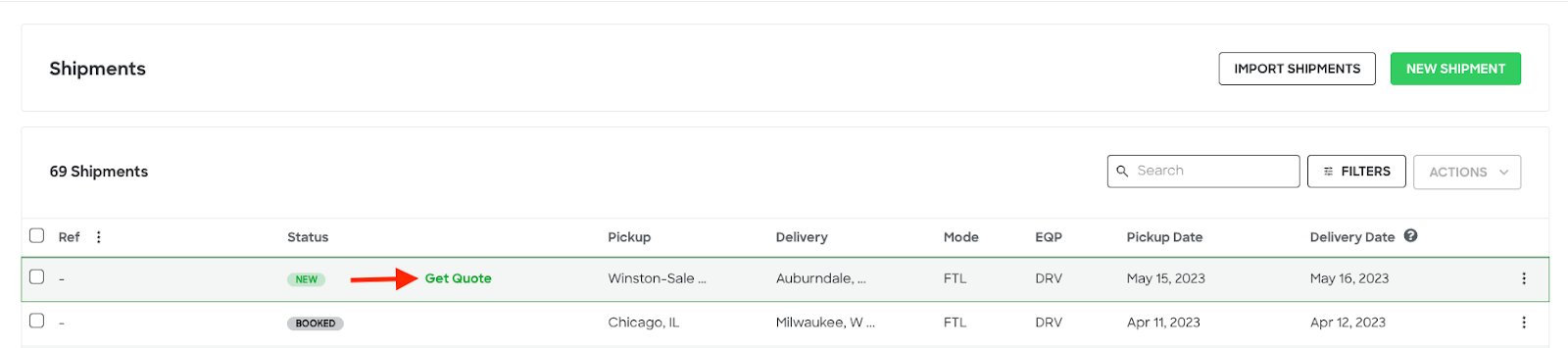
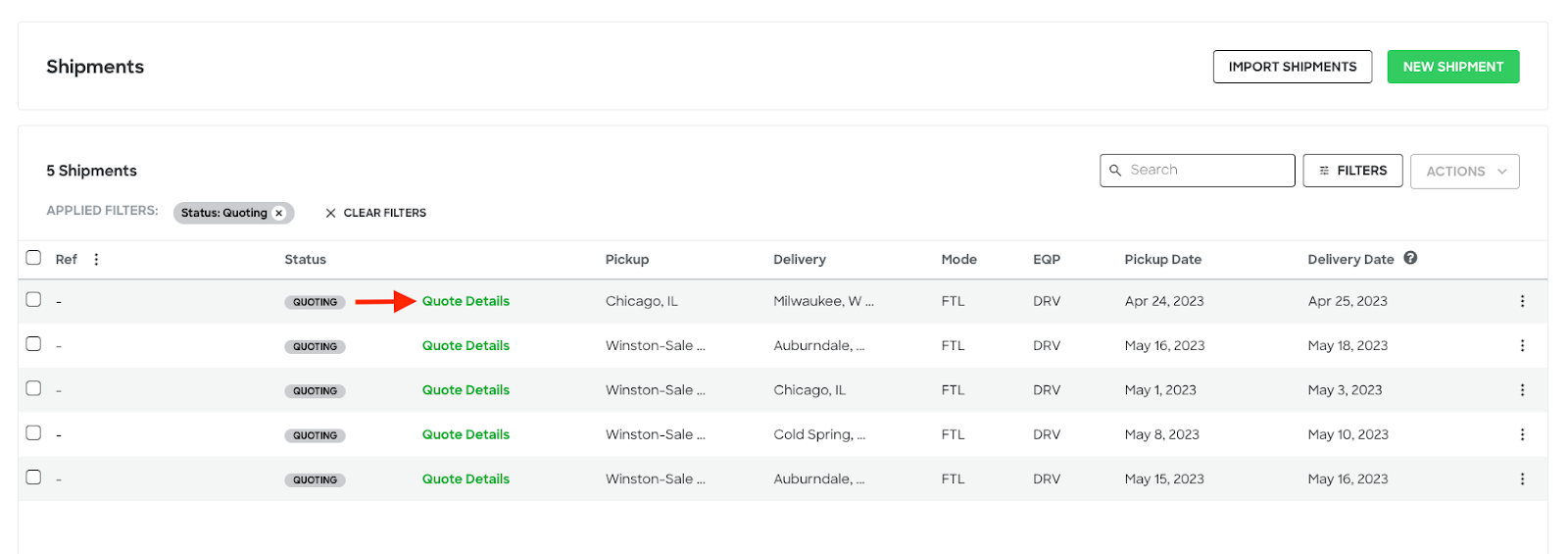
Se existir uma tarifa de contrato ativa no ShipperGuide, assim que você criar um embarque ou para qualquer embarque já existente, clique em Obter Cotação ou Detalhes da Cotação para acessar a página de cotação do embarque, onde você poderá visualizar as tarifas de contrato disponíveis.
Observe que apenas embarques com status 

Embarque com status Novo:
Embarque com status Em Cotação:
2. Na página de cotação, selecione a tarifa de contrato do transportador.
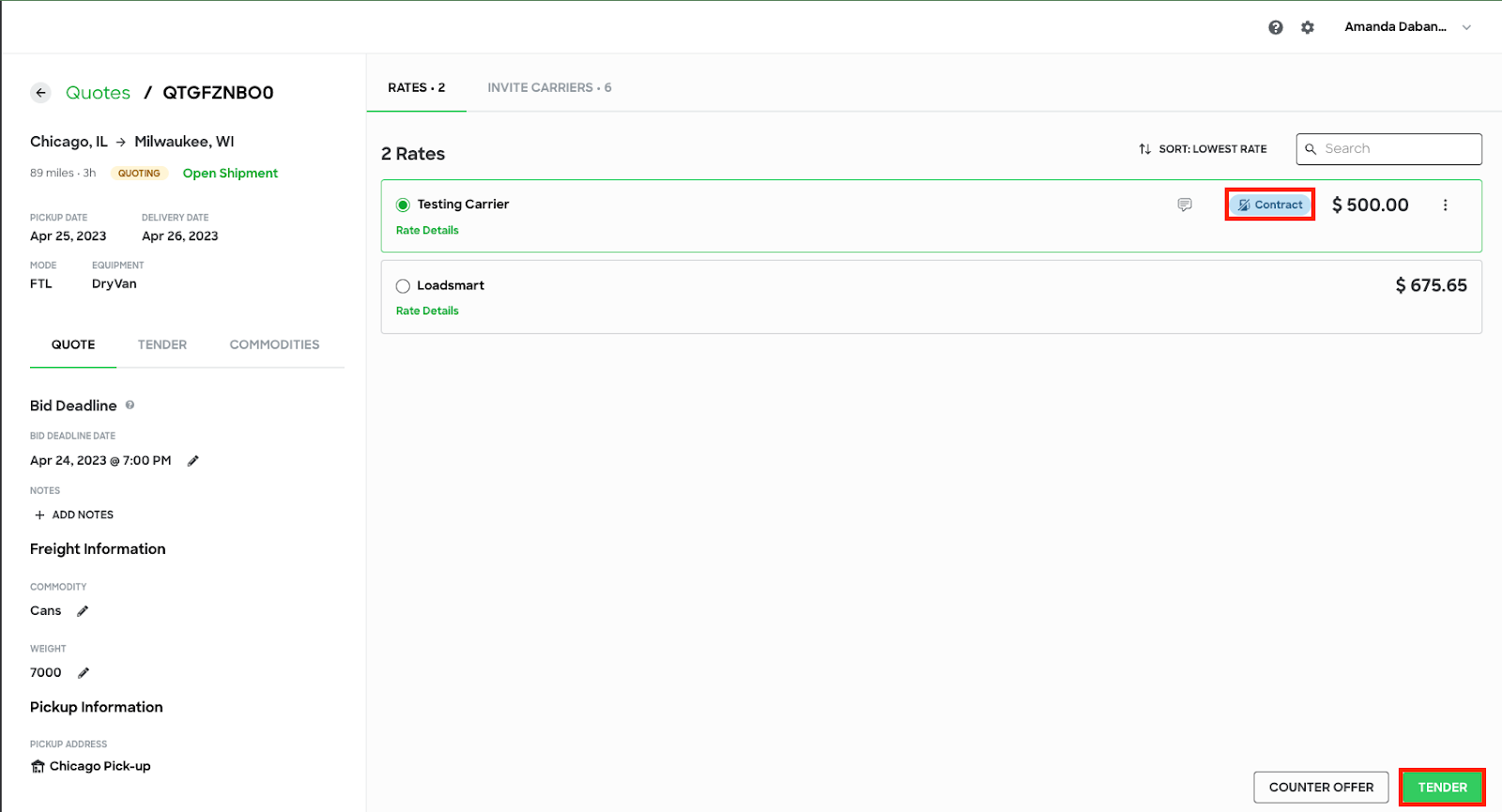
3. Clique em

4. Uma janela pop-up aparecerá para confirmar o envio do embarque ao transportador selecionado. Clique em 


O status do embarque mudará para 
- Se o transportador aceitar o envio, o status do embarque mudará para
- Se o transportador recusar o envio, o status do embarque mudará para


Solução de problemas com Tarifas de Contrato
Se você estiver com dificuldades para cotar com uma Tarifa de Contrato, abaixo estão alguns fatores que podem estar em conflito com os termos da cotação contratada e a cotação ou embarque criado:
- O transportador aceitou a rota RFP atribuída: (Isso se aplica apenas para rotas atribuídas via RFP) O transportador deve aceitar a rota RFP antes de receber a tarifa contratada.
Isso pode ser confirmado na seção Resultados da rota RFP:

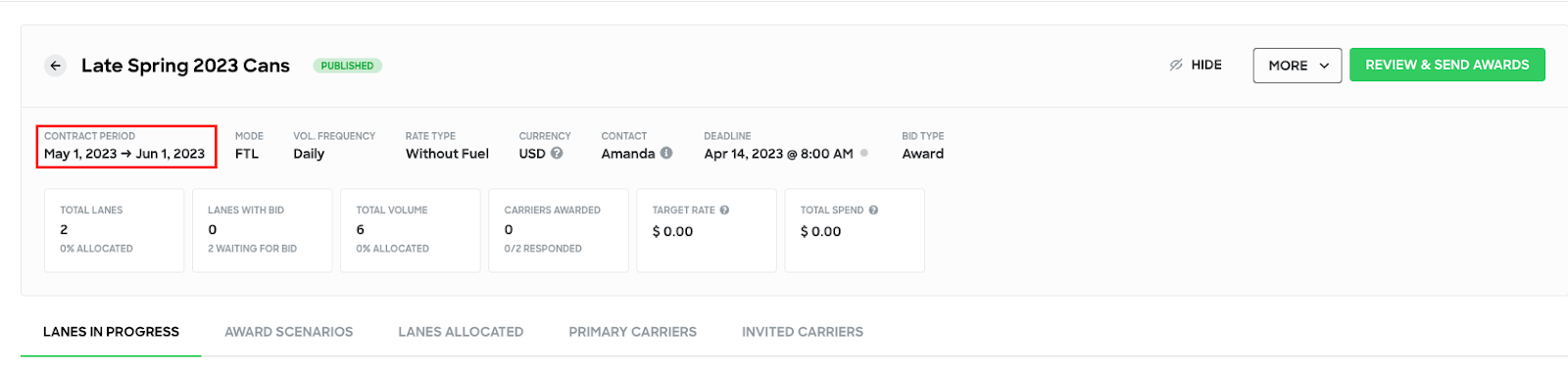
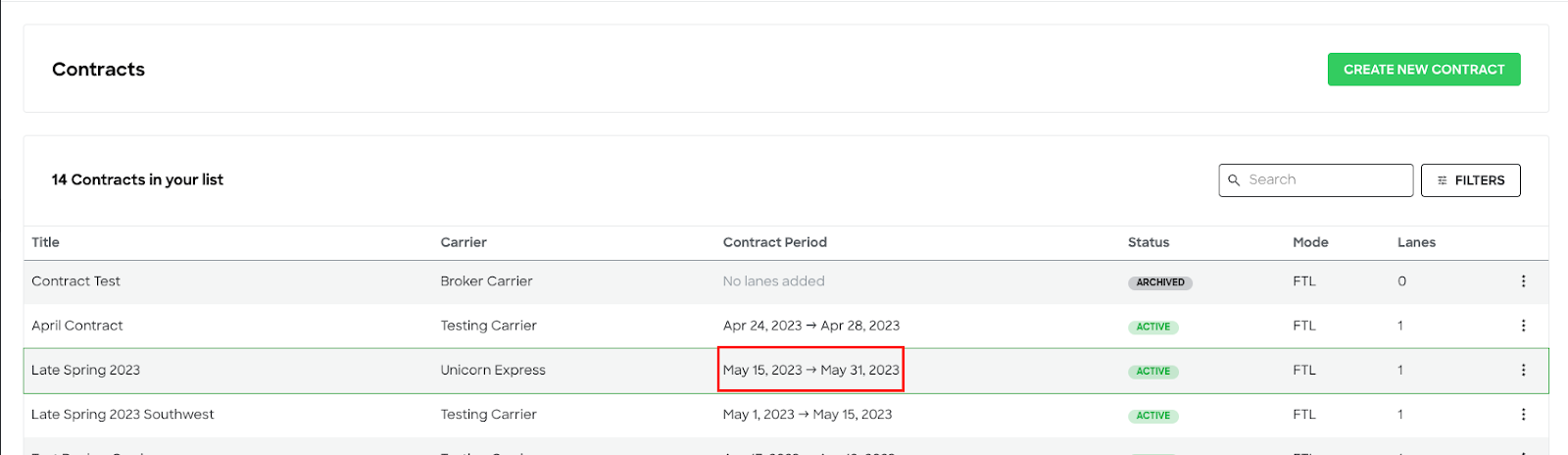
- Data de Coleta e Entrega: As datas de coleta e entrega da cotação/embarque devem estar dentro do período da RFP ou do contrato.
RFP:
Contrato:
Embarque:

- Cidade, estado e CEP de origem e destino devem coincidir: A origem e o destino na rota RFP ou rota do contrato devem ser iguais aos da cotação/embarque.
-
Detalhes da RFP/Contrato devem coincidir: Os detalhes criados na RFP/Contrato devem ser iguais aos da cotação/embarque:
- Modalidade
- Tipo de equipamento
- Peso máximo/mínimo (se aplicável)
Enviar tarifa de contrato a partir da lista de Contratos
1. No menu à esquerda, clique em Contratos.
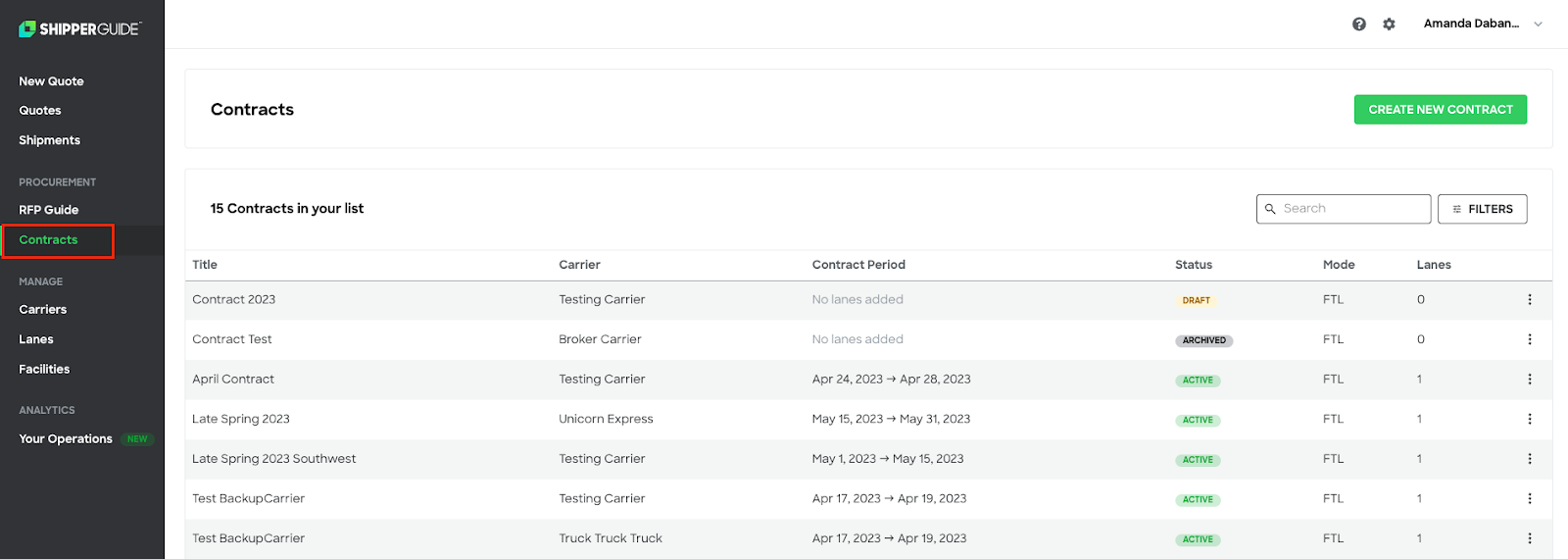
2. Clique no contrato que contém a rota que deseja enviar.
3. Clique em 

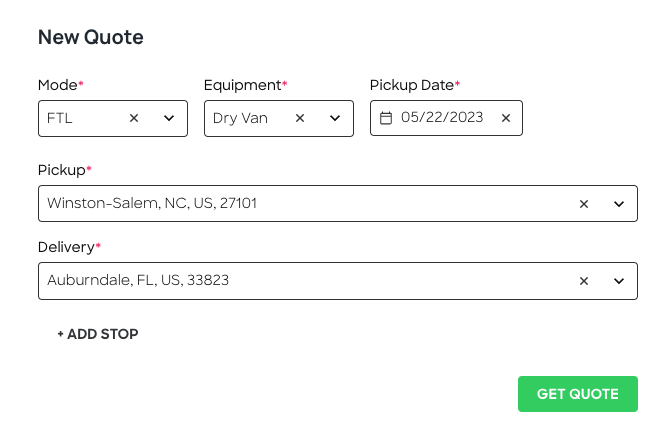
4. Você será direcionado para a tela de Nova Cotação. Atualize a Data de Coleta.
Observação importante: Certifique-se de que a data de coleta esteja dentro do período do Contrato.
5. Clique em

6. Clique em

7. A tarifa de contrato ficará visível na aba Tarifas da tela de Cotação.

8. Clique em
9. Uma janela pop-up aparecerá para confirmar o envio do embarque ao transportador selecionado. Clique em
O status do embarque mudará para
- Se o transportador aceitar o envio, o status do embarque mudará para
- Se o transportador recusar o envio, o status do embarque mudará para
Comentários
0 comentário
Por favor, entre para comentar.