Hemos ampliado el Chat en la aplicación para que se pueda usar durante todo el ciclo de vida de un envío. Desde la cotización hasta la factura del envío. ¡Mantén todas tus comunicaciones centralizadas y guardadas en un solo lugar!
Chat dentro de la Ejecución de Cotizaciones
1. Para acceder a la función de chat desde el proceso de cotización, ve a la página de detalles de la cotización.
2. Haz clic en
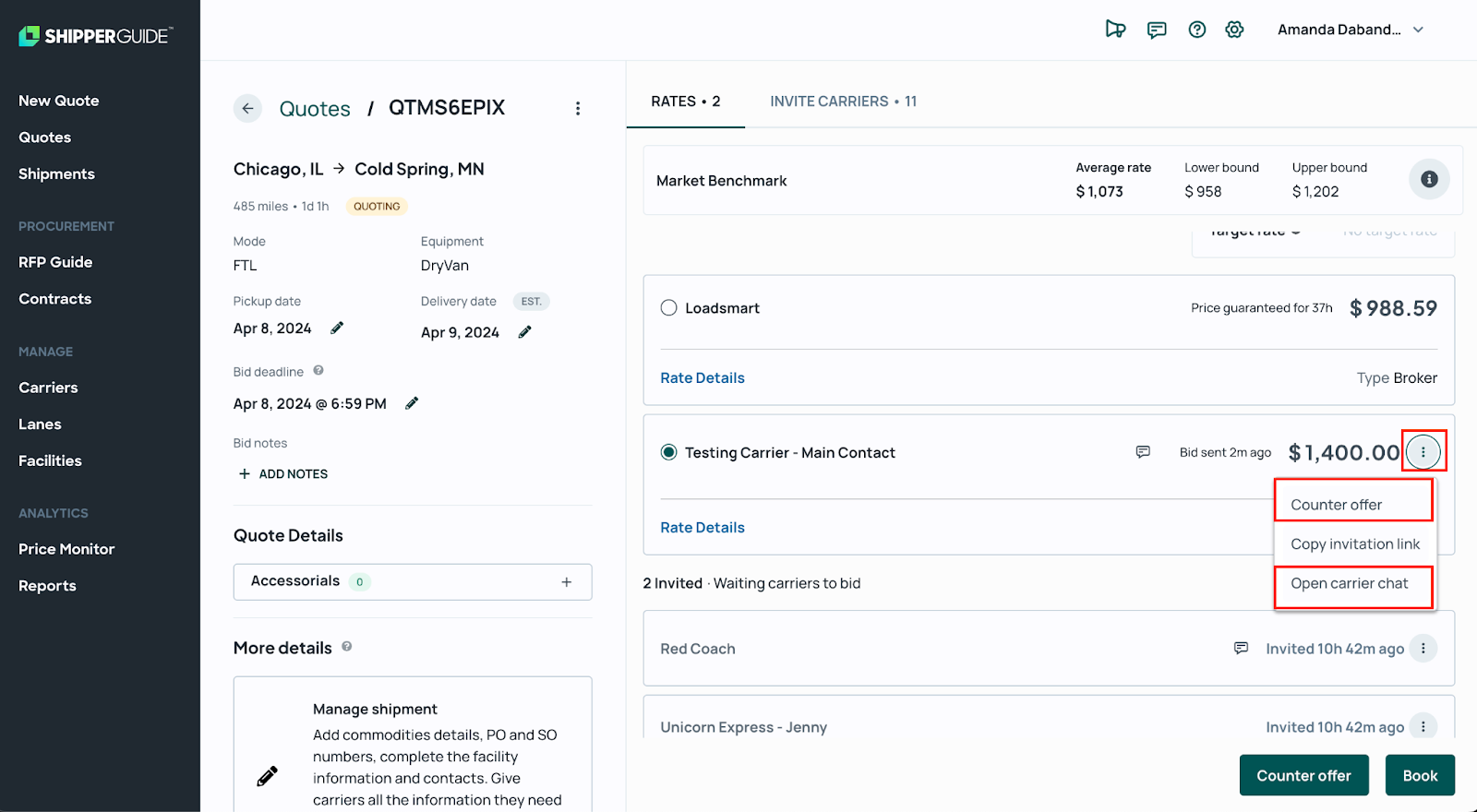
3. Escribe tu mensaje en el cuadro de texto “Di algo...” o ingresa los detalles en el campo de contraoferta.
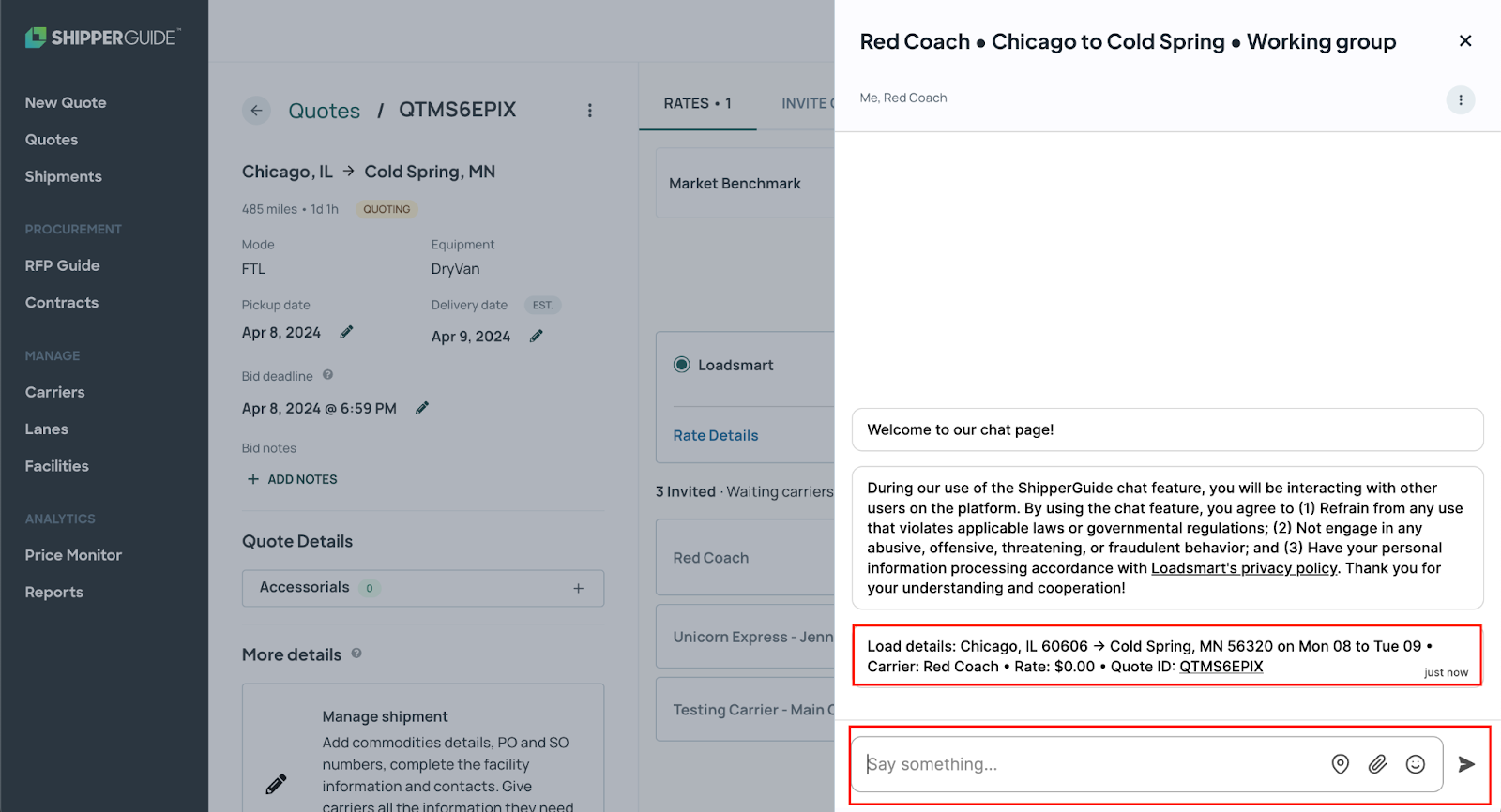
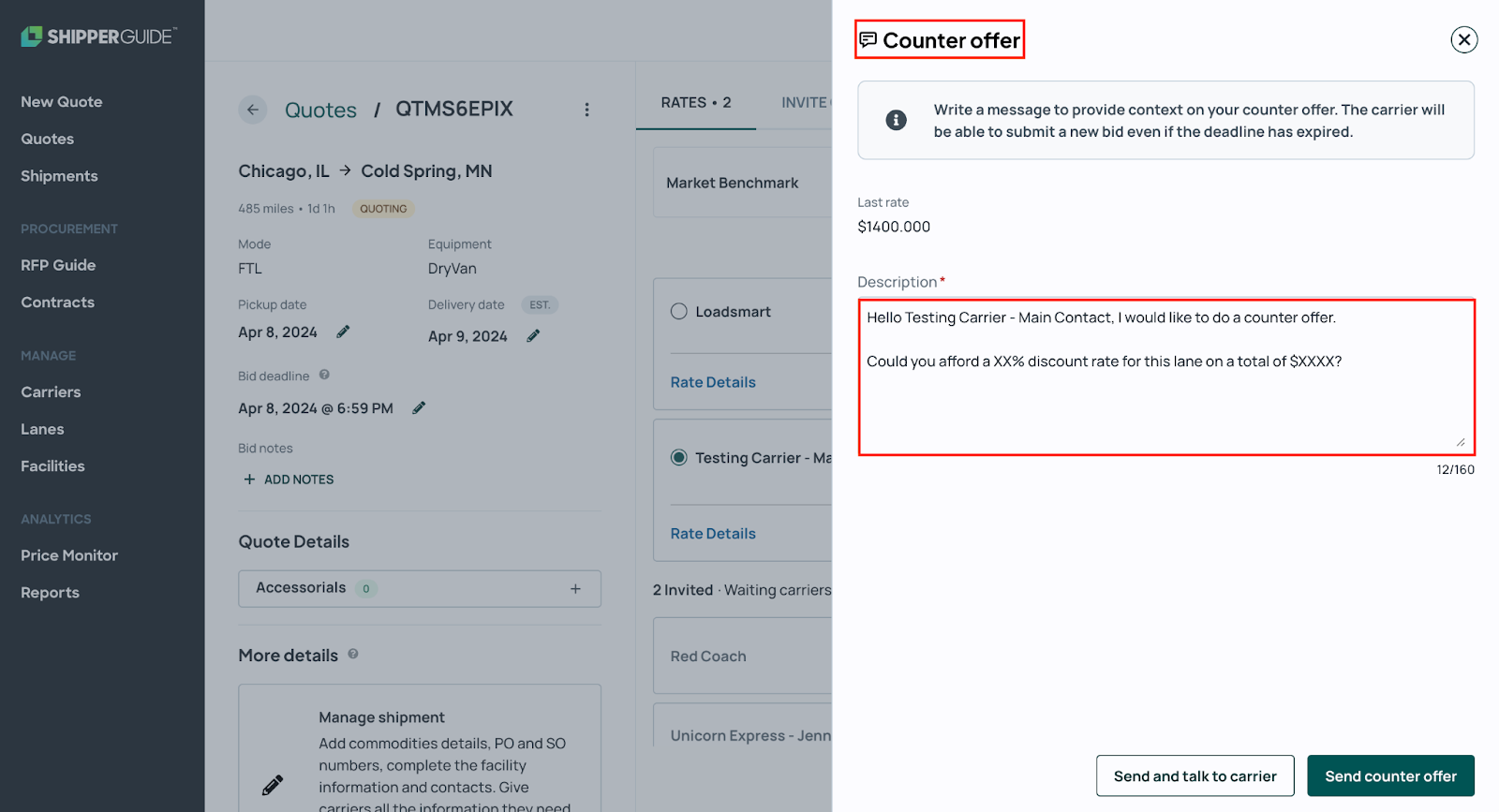
4. El transportador recibirá tu mensaje por correo electrónico y podrá responder a ese correo. La respuesta se enviará al chat de la cotización puntual y se enviará una notificación por correo electrónico.
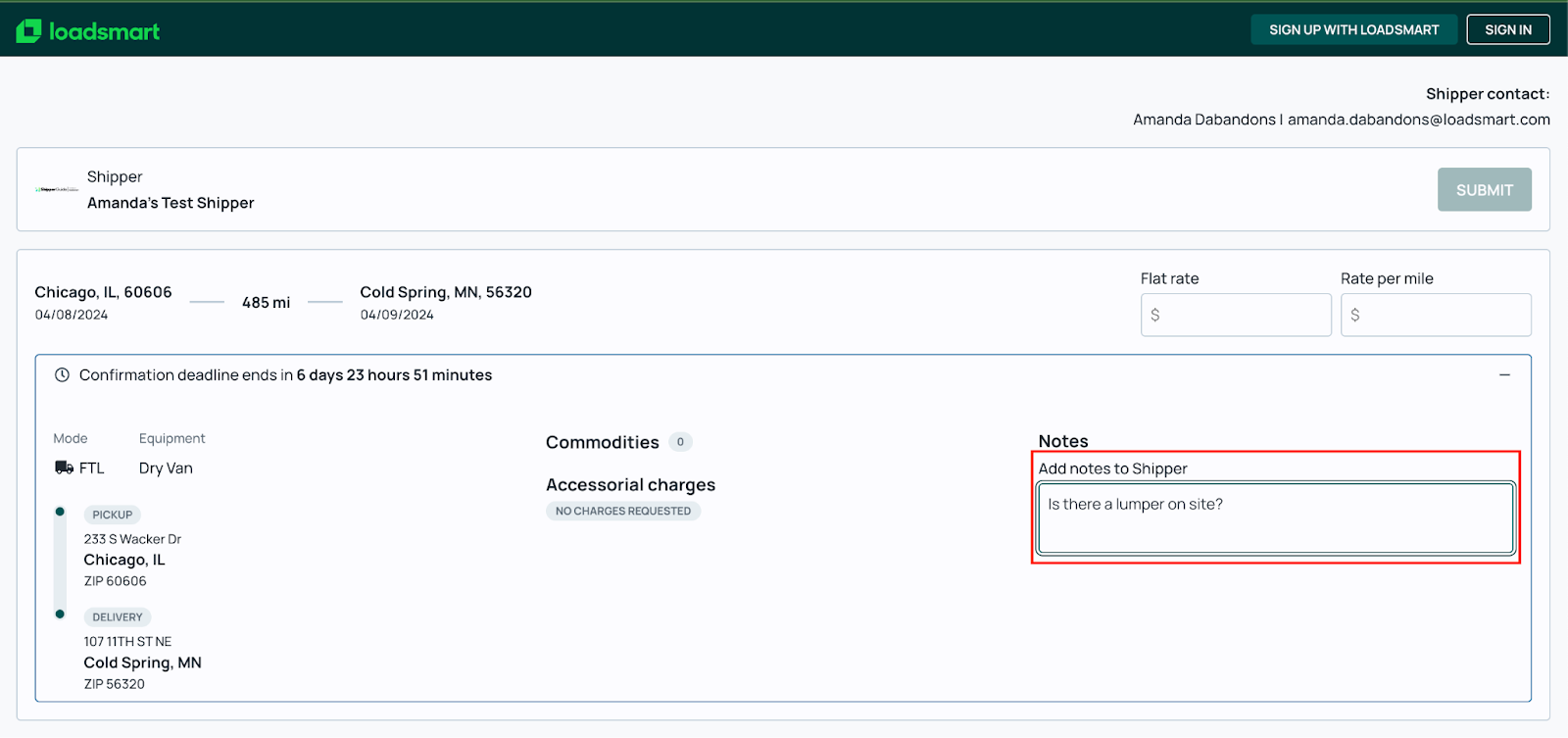
Los transportadores también pueden iniciar una conversación desde su solicitud de cotización puntual a través de la sección de Notas. Estos mensajes también se guardarán en el chat de la cotización puntual.
5. Una vez que se reserve la cotización puntual, cualquier conversación de chat realizada durante este proceso se trasladará a los chats dentro del proceso de ejecución del envío.
Chat dentro de la Ejecución del Envío
1. Para acceder a la función de chat desde el proceso de envío, ve a la página de detalles del envío.
Ten en cuenta que el envío debe estar reservado para poder iniciar una conversación de chat usando el proceso de envío.
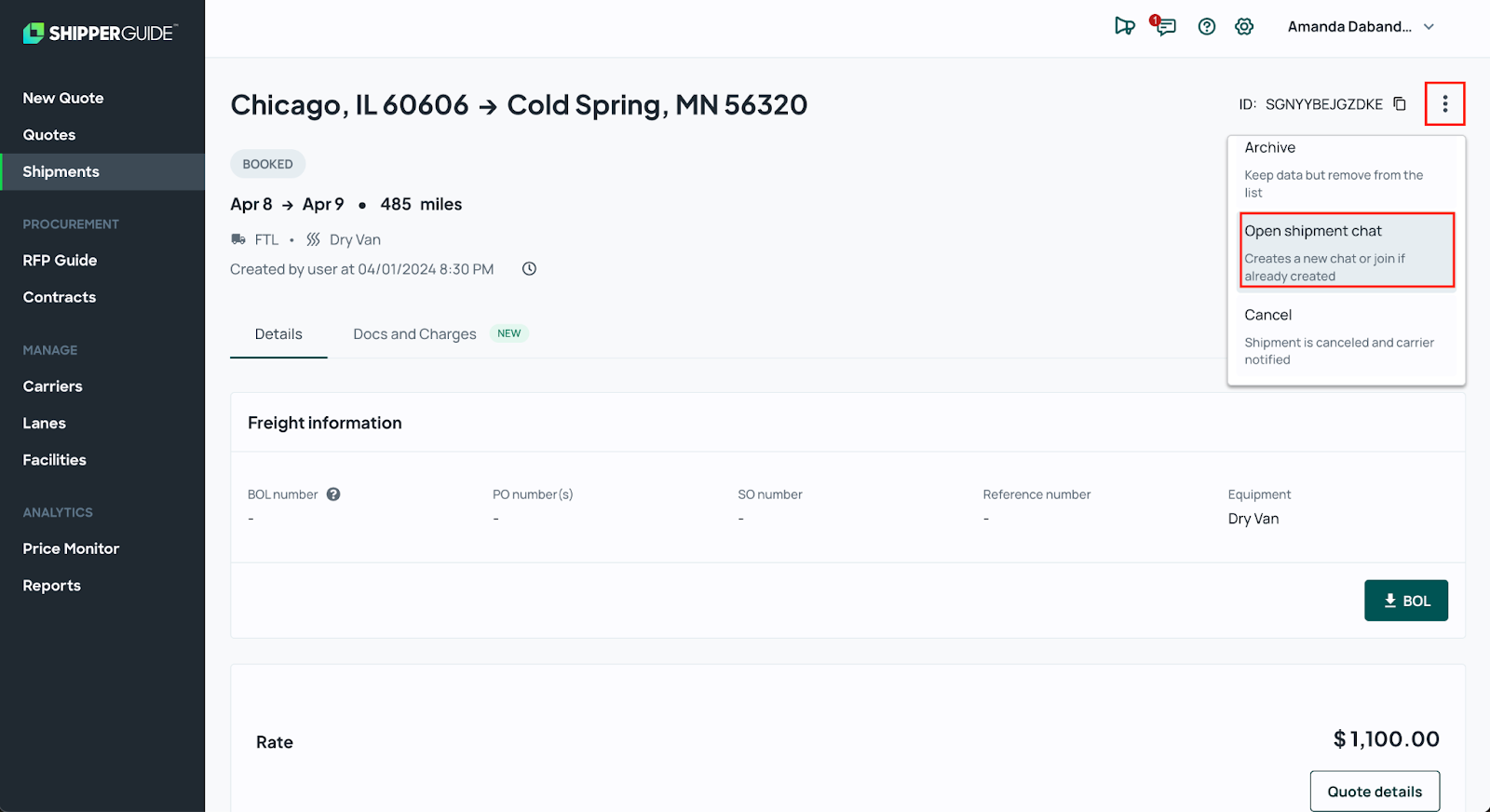
2. Haz clic en el botón del Menú de Envío 
Se puede crear un chat de envío sin que exista un chat previo de cotización. Sin embargo, si existía una conversación previa en el chat de cotización, esta se trasladará al chat de envío.
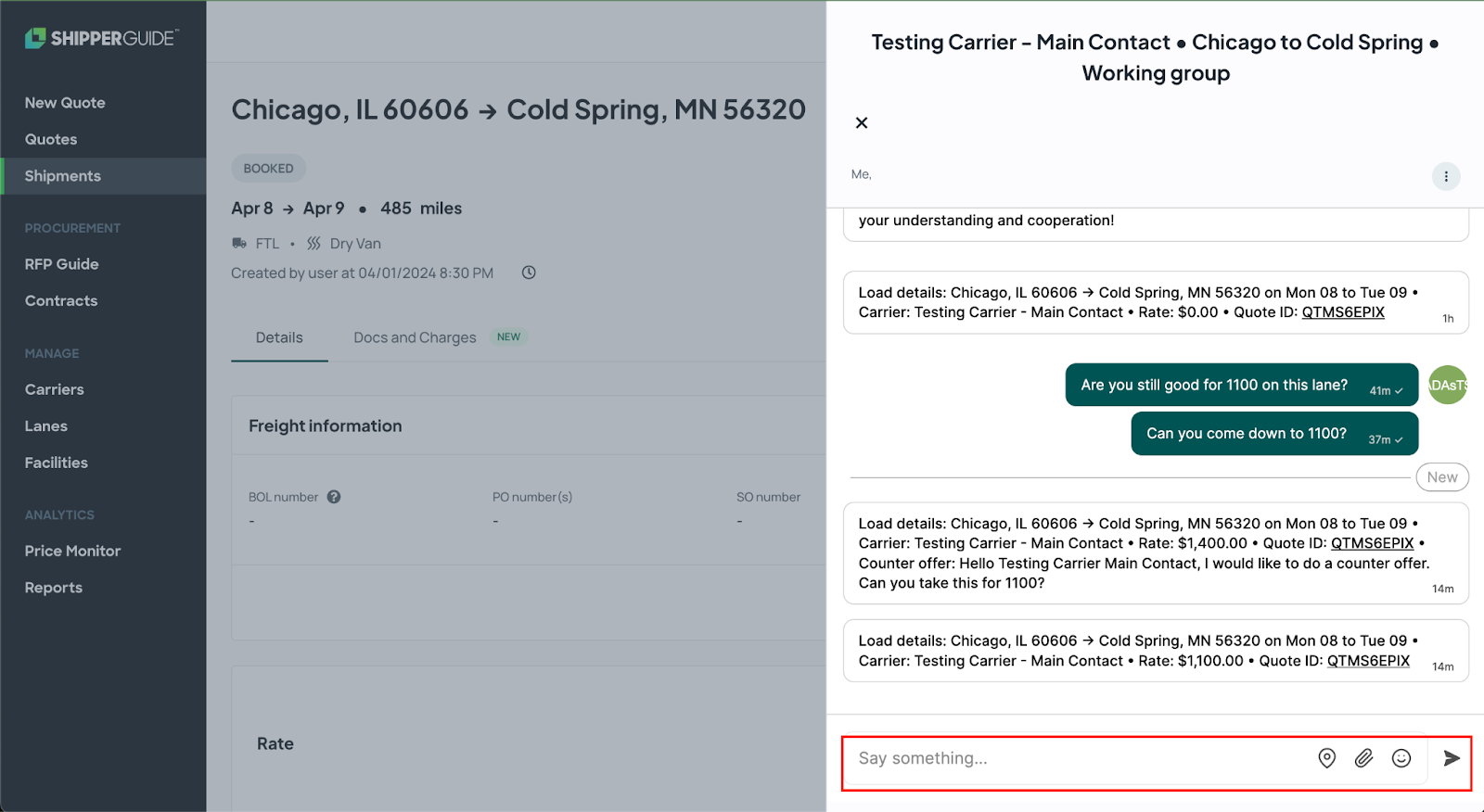
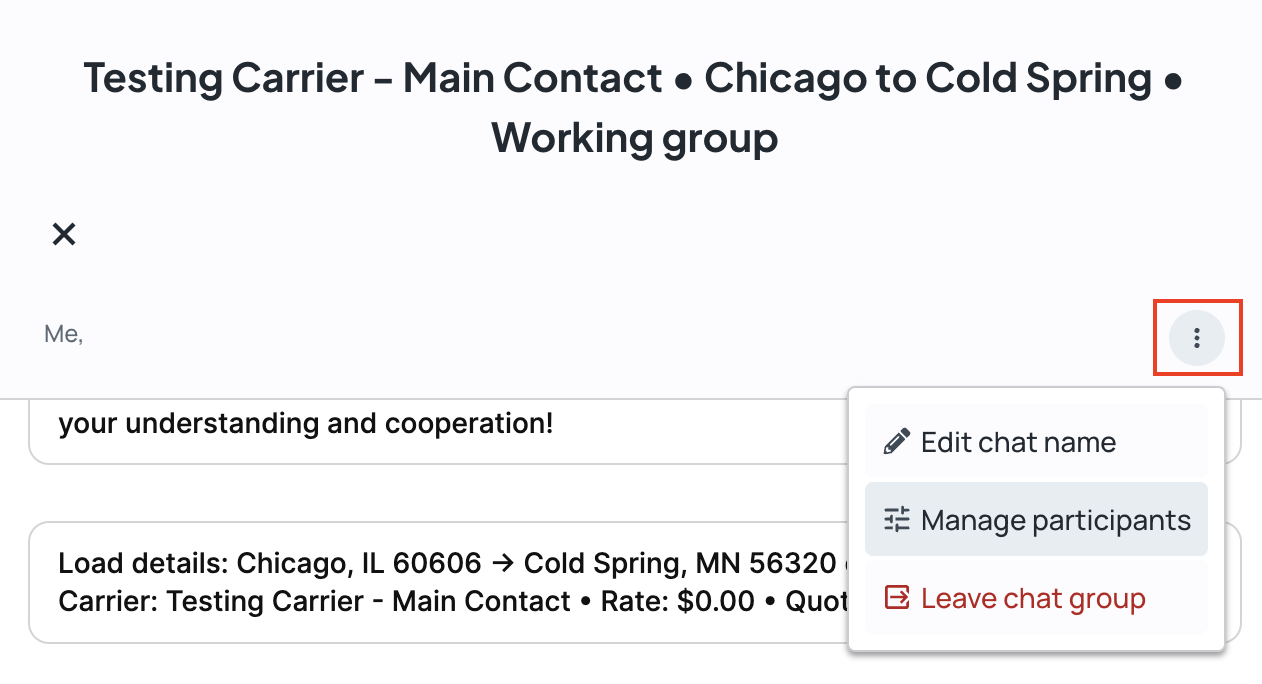
3. Usa el botón de Menú dentro del chat para Editar el nombre del chat, Gestionar los participantes del grupo de chat, o Salir del grupo de chat.
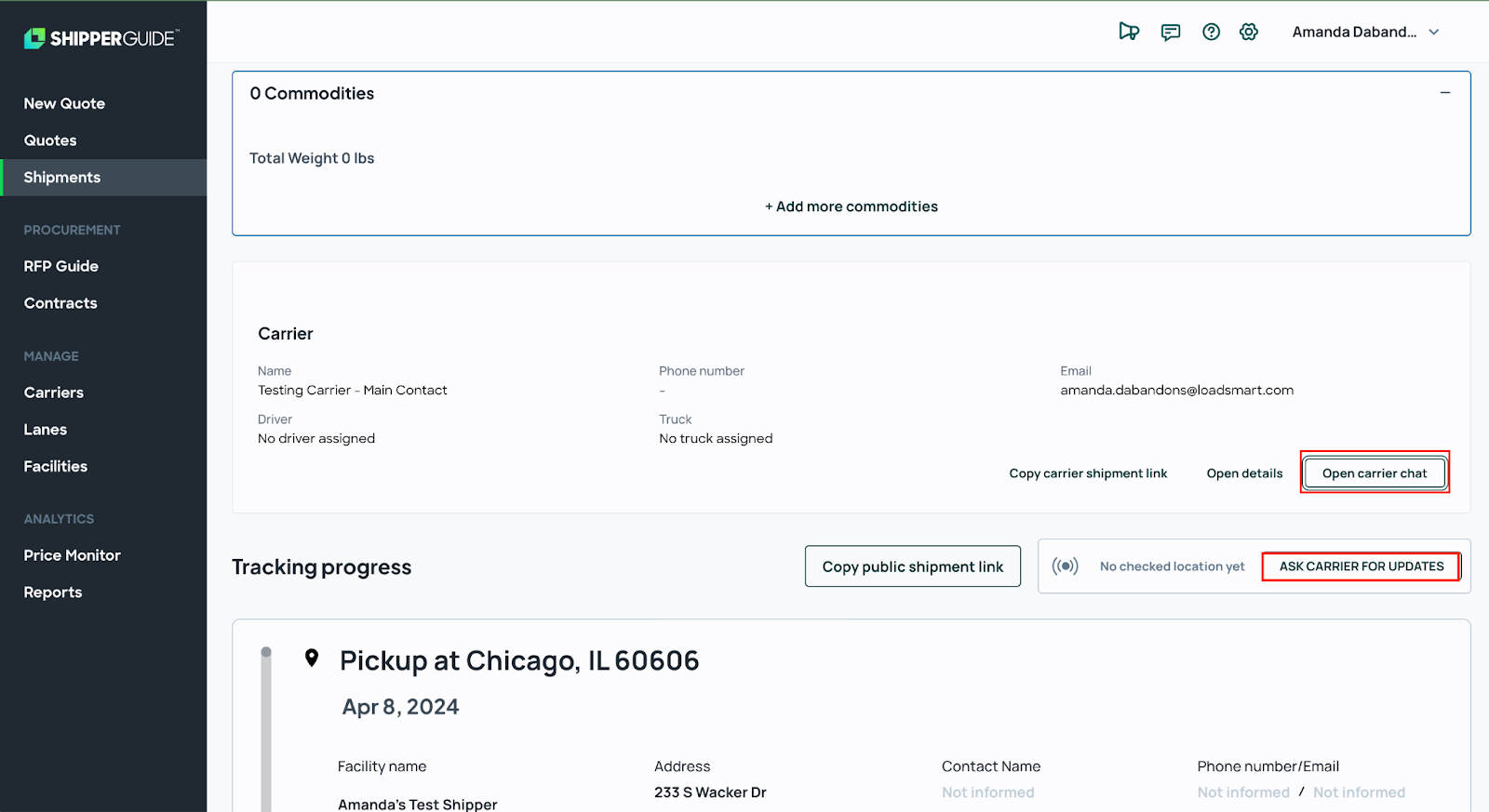
4. Desde la página de detalles del envío también puedes acceder al chat con el transportador haciendo clic en:
- “Abrir chat con el transportador” dentro de la sección de transportador
- “Pedir actualizaciones al transportador” dentro de la sección de proceso de seguimiento
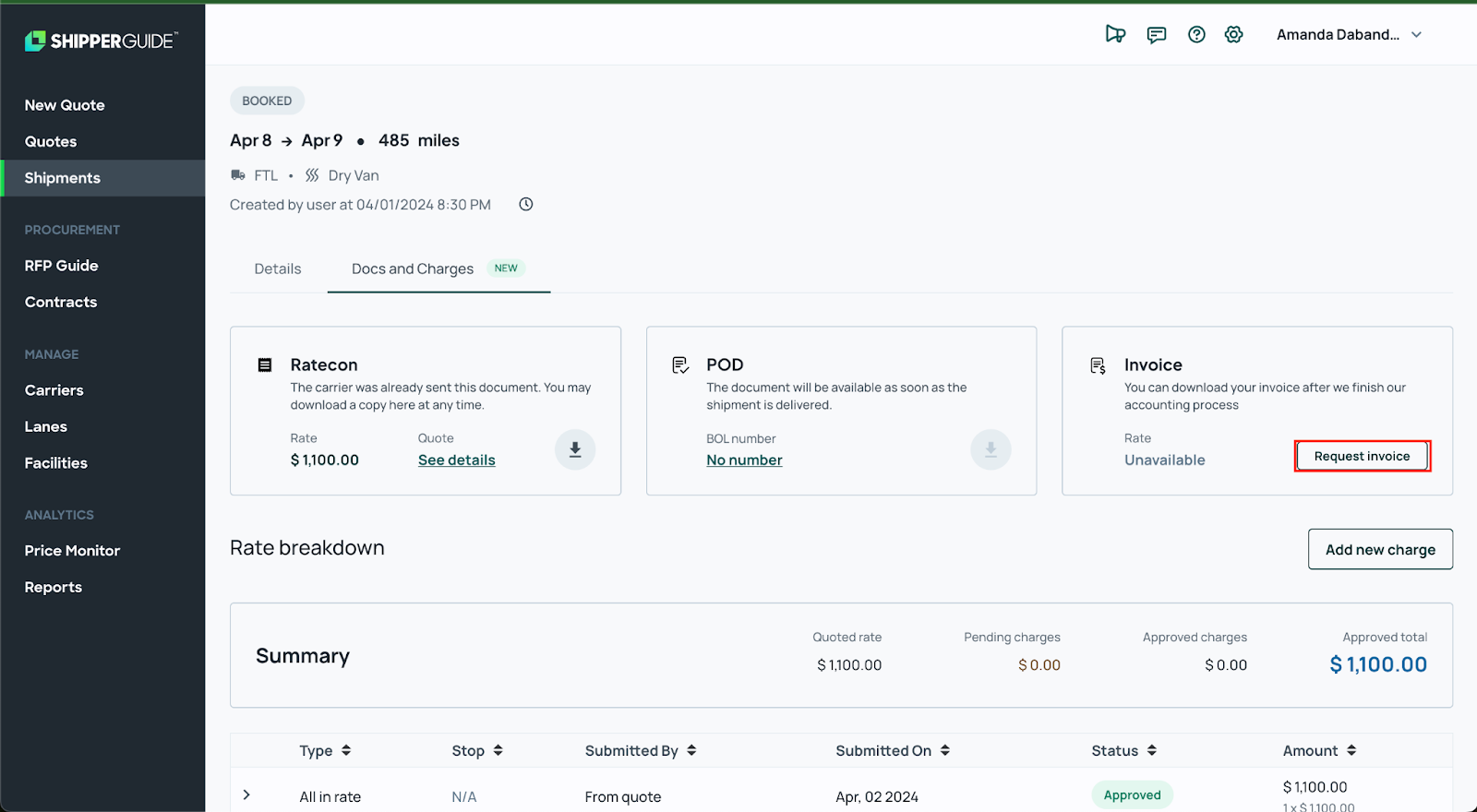
- “Solicitar factura” dentro de la sección de facturación en la pestaña de Documentos y Cambios
Comentarios
0 comentarios
El artículo está cerrado para comentarios.