Este artículo cubrirá cómo navegar por el proceso de configuración de citas y gestionar eficazmente tus envíos. ¡Dependiendo de la forma en que programes tus citas, ShipperGuide tiene la solución!
Las citas se pueden programar tan pronto como se crea un envío. Con la función de Citas puedes establecer horarios de cita para tus instalaciones o informar a tus transportadores si ellos deben programarlas. ¡Esta guía te mostrará cómo informar tus citas en tus envíos!
En este artículo encontrarás:
- Cómo informar las citas de un envío
- Reprogramación de citas por el transportador
- Estado de las citas en la lista de envíos
Cómo informar las citas de un envío
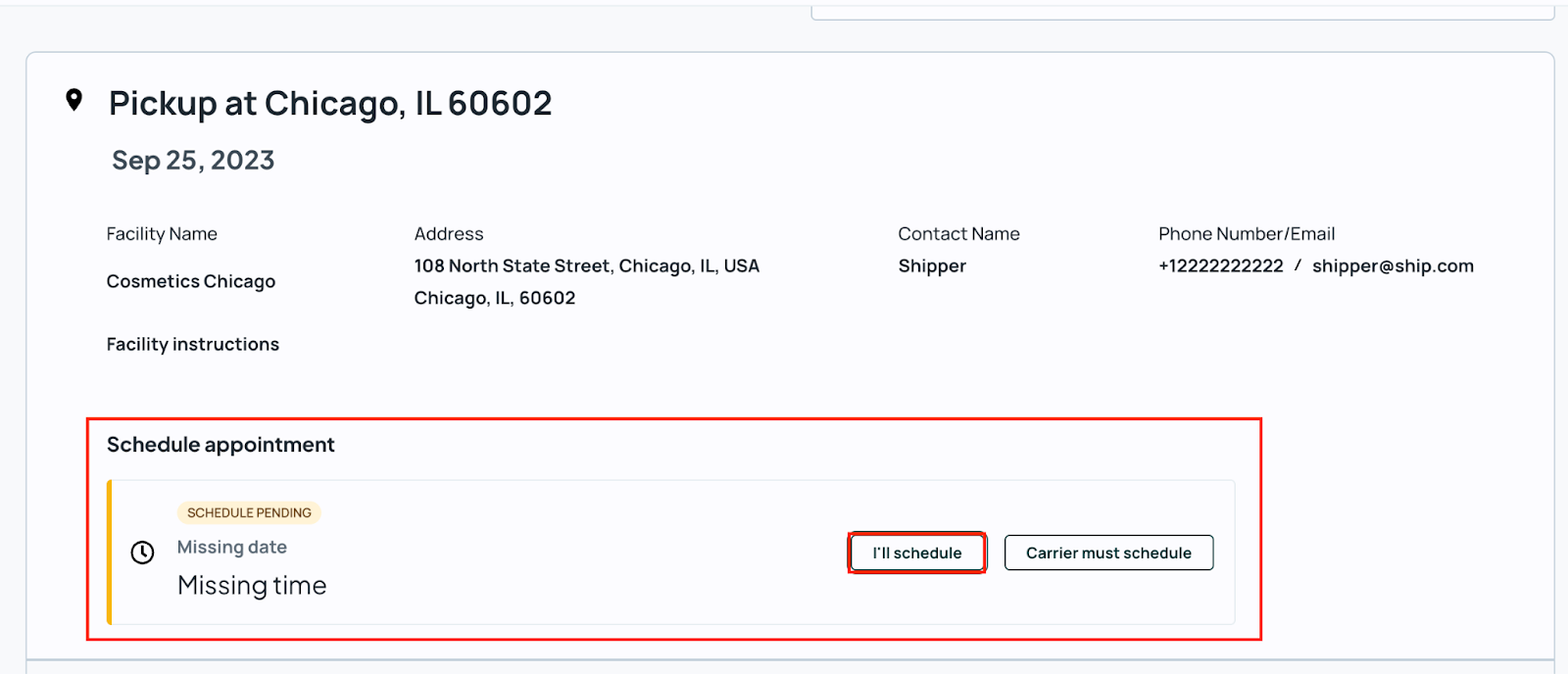
1. Desde la página de Detalles del Envío, desplázate hacia abajo hasta la instalación para la que vas a programar la cita. Si un envío está pendiente de citas por programar, el recuadro de Programar Cita mostrará “Falta la fecha” así como “Falta la hora”.
Hay dos opciones disponibles para informar las citas:
- Haz clic en
si la cita ya está preestablecida o si la programas tú.
- Haz clic en
si la cita debe ser programada por el transportador.
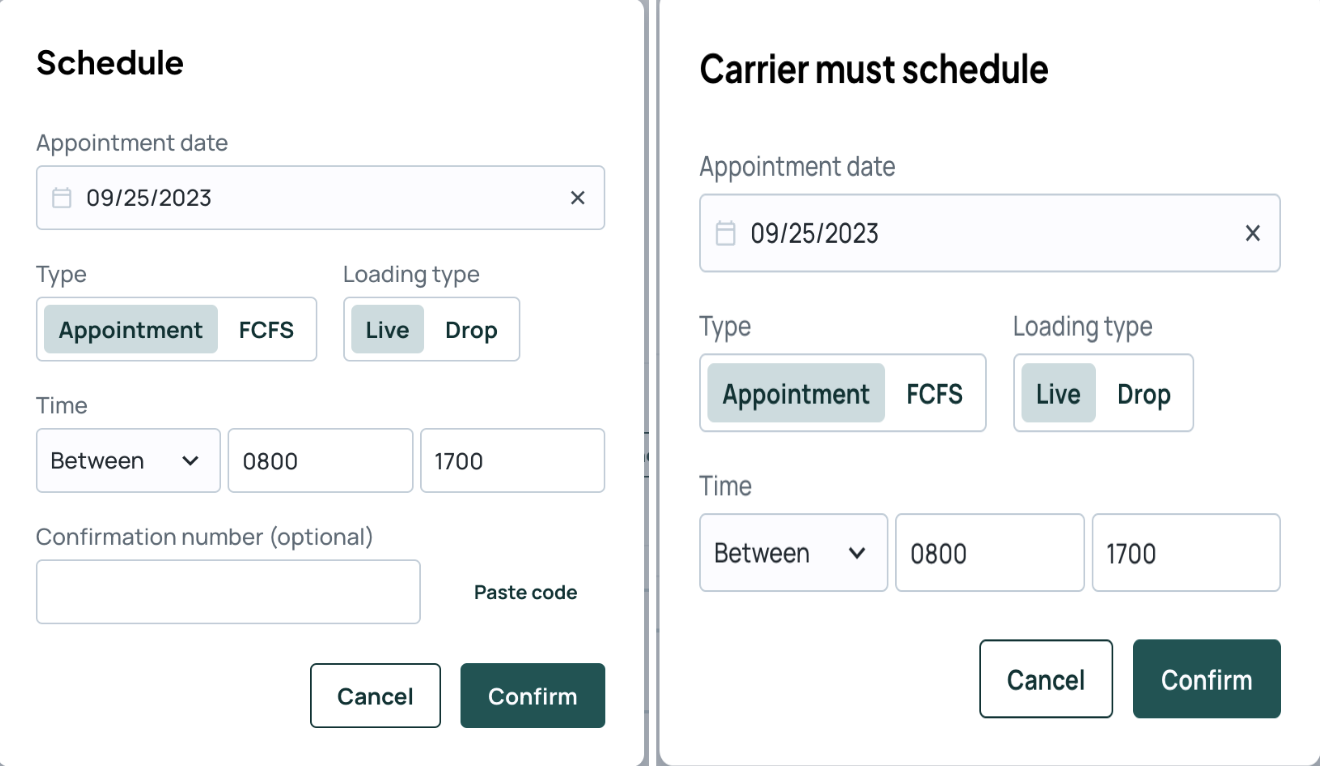
2. Aparecerá un menú emergente. Completa los siguientes datos:
- Obligatorio: Fecha de la cita: selecciona la fecha
-
Obligatorio: Tipo
- Cita (selección predeterminada)
- FCFS (Por orden de llegada - ventana de recogida/entrega)
-
Obligatorio: Tipo de carga
- En vivo (selección predeterminada)
- Drop
-
Obligatorio: Hora: El formato numérico debe ingresarse en horario militar de 4 dígitos (ejemplo: para “1:00 PM” se debe ingresar como “1300”). Asegúrate de que la hora de la cita corresponda a la zona horaria de la instalación.
- Después: El transportador debe llegar después de la hora especificada
- Antes: El transportador debe llegar antes de la hora especificada
- Entre: El transportador debe llegar entre el horario especificado
- Recomendado si el Tipo es ventana FCFS
- Específica: El transportador debe llegar a la hora exacta especificada
- Esta opción no está disponible si seleccionaste “El transportador debe programar”
- Una vez que el transportador haya sido asignado, podrá seleccionar la hora “Específica” desde su página de Envíos.
- Esta opción no está disponible si seleccionaste “El transportador debe programar”
-
Opcional: Número de confirmación: Los usuarios pueden agregarlo si está disponible
- El número de confirmación solo estará disponible para el transportador una vez que haya reservado el envío.
3. Haz clic en 
4. Una vez que hayas confirmado la cita, la sección de Programar Cita se actualizará.
Si tú programas la cita:

Si la cita debe ser programada por el transportador:

5. Para continuar con el proceso de cotización, ve a la sección de Tarifas de tu envío y haz clic en 

Reprogramación de citas por el transportador
Al seleccionar “El transportador debe programar”, el transportador tendrá que coordinar las citas dentro de las pautas que seleccionaste y que se describen arriba.
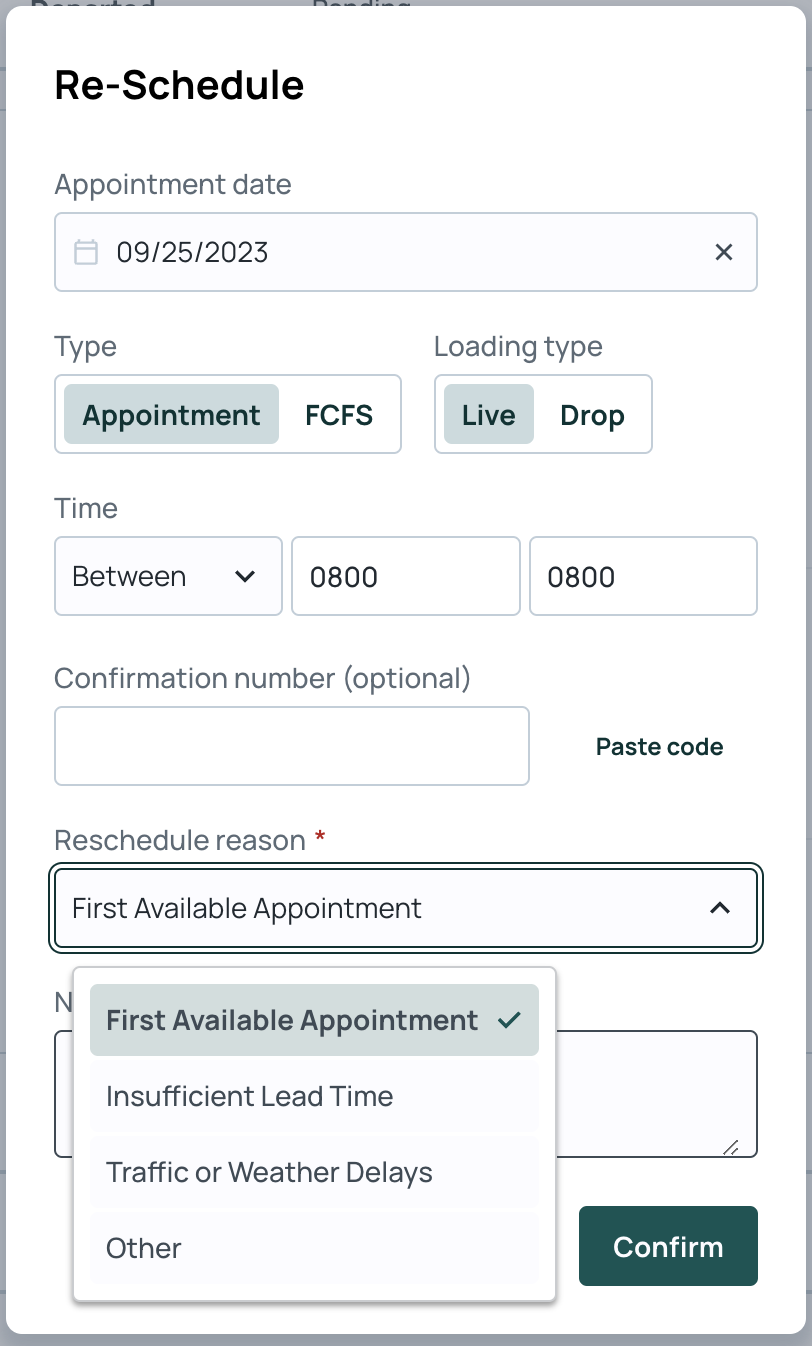
En cualquier momento, si se actualiza una cita desde la página de envíos del transportador, el usuario del transportador deberá proporcionar un motivo para la actualización, incluso si está dentro de las pautas programadas.
A continuación se muestra el formulario emergente que los transportadores deben completar al cambiar una cita desde su página de Envíos.
Las actualizaciones realizadas por el transportador se mostrarán en tu página de Envíos tan pronto como el transportador haga cualquier cambio:

El BOL y el RateCon también reflejarán cualquier cambio realizado en las citas programadas según la última actualización en la plataforma.
Estado de las citas en la lista de envíos
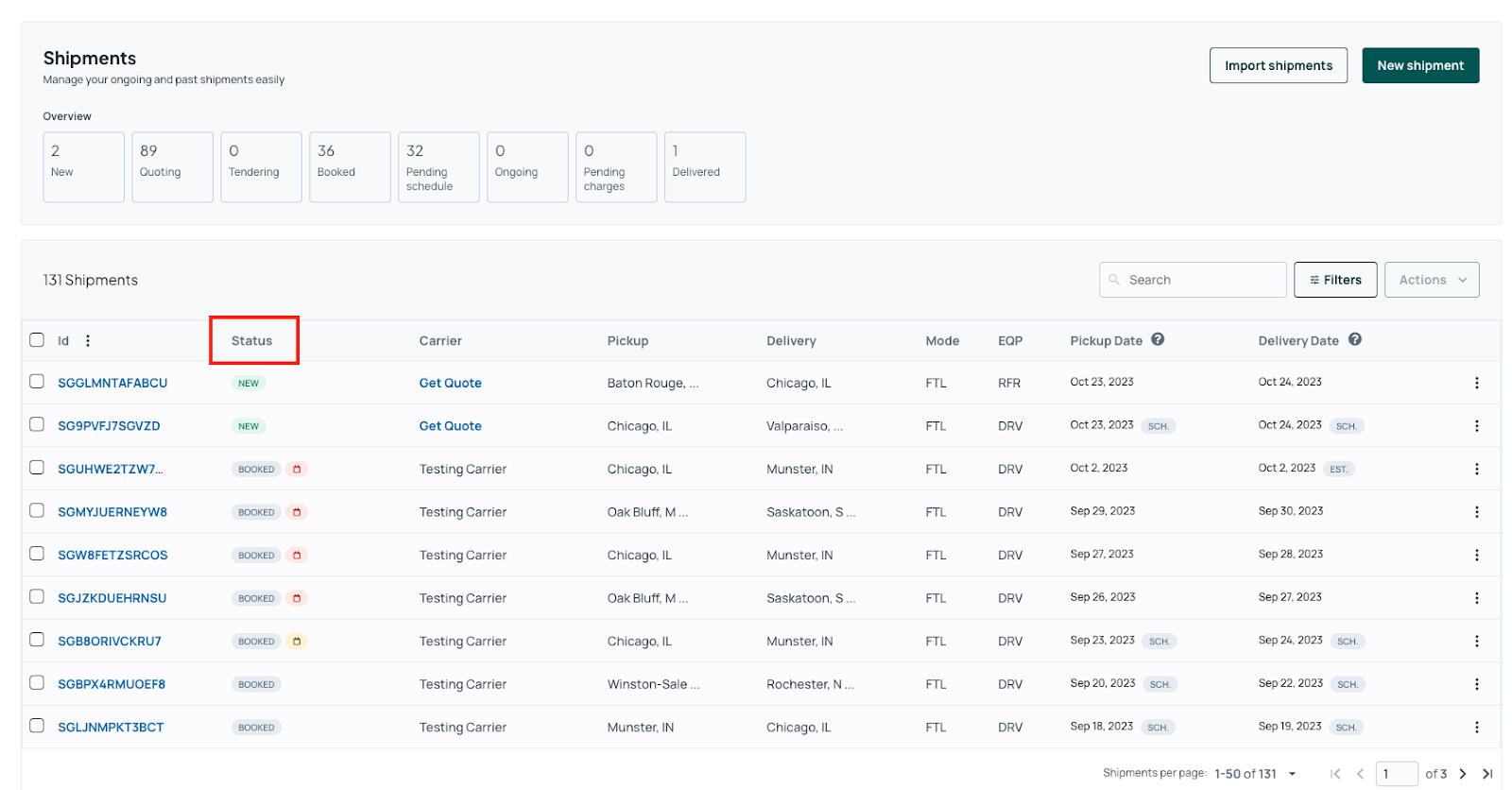
La Lista de Envíos te permite ver fácilmente el estado de las citas. Esta función te da una visión rápida para saber qué citas aún no han sido confirmadas, cuáles están fuera del horario solicitado originalmente y cuáles ya han sido confirmadas.
1. En el panel izquierdo, haz clic en Envíos.
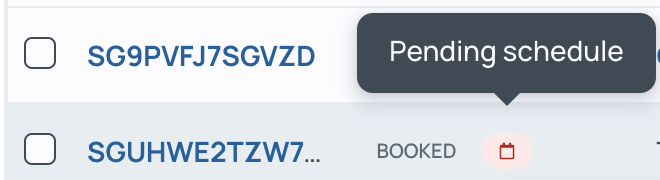
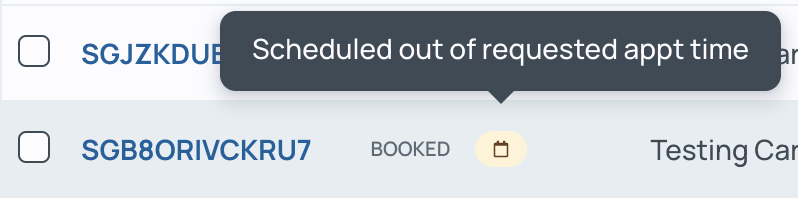
2. En la columna de Estado, busca un símbolo de calendario:
- Calendario rojo: Indica que al menos una cita está pendiente de confirmación.
- Calendario amarillo: Indica que al menos una cita está confirmada pero fuera de la ventana esperada.
- Sin calendario o calendario ausente: Indica que todas las citas están confirmadas y el envío está programado según lo planeado. No se requiere atención para ese envío en este momento.
Icono de calendario rojo:
Icono de calendario amarillo:
Comentarios
0 comentarios
El artículo está cerrado para comentarios.