Este artículo explica cómo agregar Accesorios a tus RFP y solicitar tarifas a tu red de transportadores. ¡Elige de una lista de Accesorios para añadir a las RFP que crees en ShipperGuide!
En este artículo encontrarás:
- Seleccionar Accesorios para agregar a las RFP
- Flujo de trabajo del transportador para agregar tarifas de Accesorios
- Revisión de tarifas de Accesorios enviadas por los transportadores
Seleccionar Accesorios para agregar a las RFP
1. Haz clic en en la esquina superior derecha de tu página.
2. En tu página de Configuración, haz clic en la pestaña Procurement.
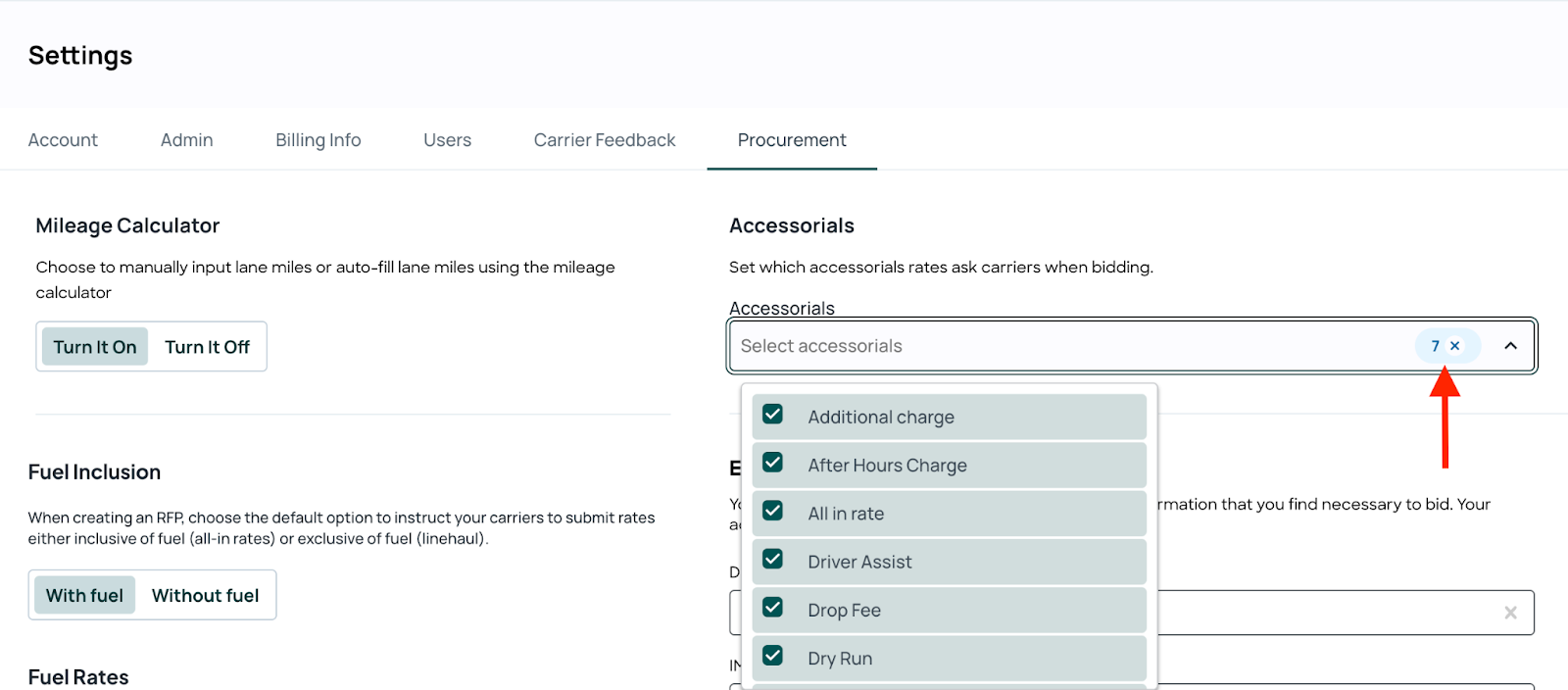
3. En la sección Accesorios, usa el menú desplegable para seleccionar de la lista de accesorios que se agregarán a las RFP.

A medida que agregues accesorios, aparecerá un contador junto al símbolo del menú desplegable que indica cuántos accesorios se han añadido.
Te recomendamos agregar todos los accesorios que podrías solicitar a los transportadores. Al crear RFP, tienes la opción de elegir qué accesorios quieres incluir en tu RFP.
4. Continúa para crear una RFP.
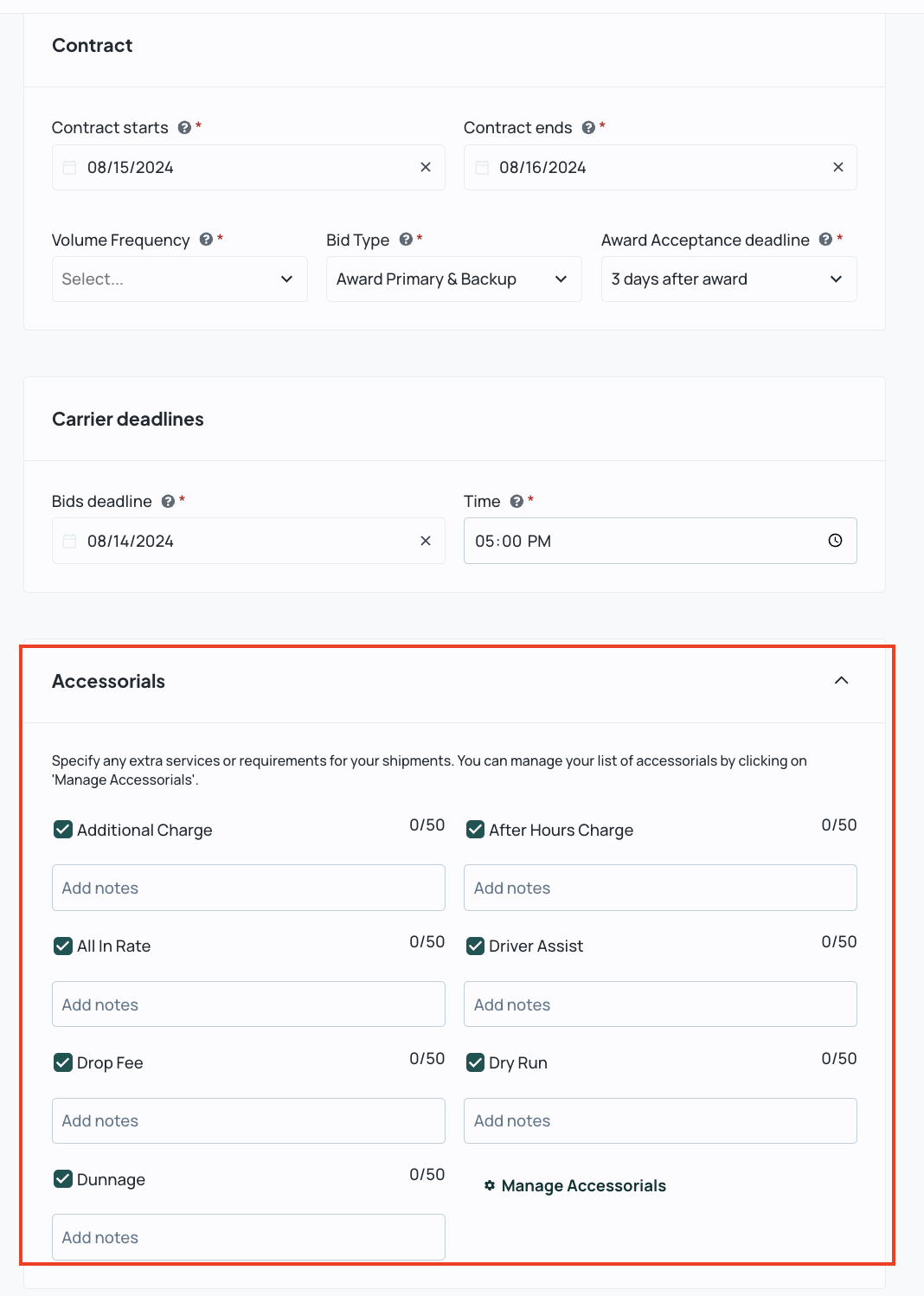
Desde la página de Detalles de la Oferta, ve a la sección de Accesorios para seleccionar todas las tarifas de accesorios que quieras solicitar a los transportadores para incluir en tu RFP.
La solicitud de tarifas de accesorios se puede personalizar cada vez que crees una nueva RFP. Puedes incluir notas describiendo la tarifa del accesorio. El límite es de 50 caracteres por nota.
Flujo de trabajo del transportador para agregar tarifas de Accesorios
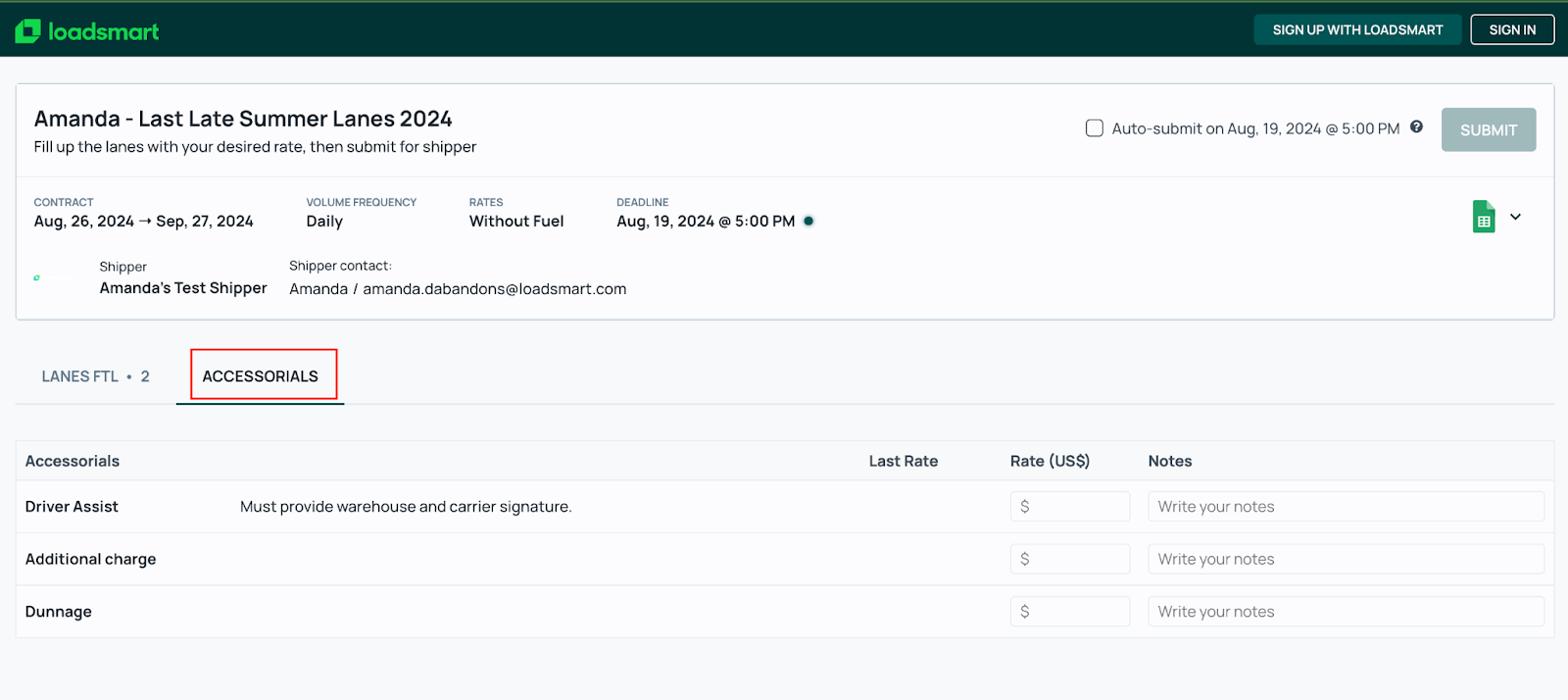
Cuando sean invitados a ofertar en RFP, los transportadores tendrán la opción de agregar sus tarifas de accesorios desde sus invitaciones de oferta haciendo clic en la pestaña Accesorios.
Deberán enviar estas tarifas junto con las ofertas que presenten en la lista de Lanes. Si el transportador no incluye ninguna tarifa en la pestaña de Accesorios, el sistema les advertirá antes de confirmar y enviar sus tarifas.
Los transportadores pueden agregar comentarios en los campos de texto bajo Notas junto a cada accesorio. También podrán ver la Última Tarifa que enviaron y actualizarla si es necesario agregando la nueva tarifa.
La siguiente imagen muestra la invitación de oferta que verán los transportadores al enviar Accesorios:
Revisión de tarifas de Accesorios enviadas por los transportadores
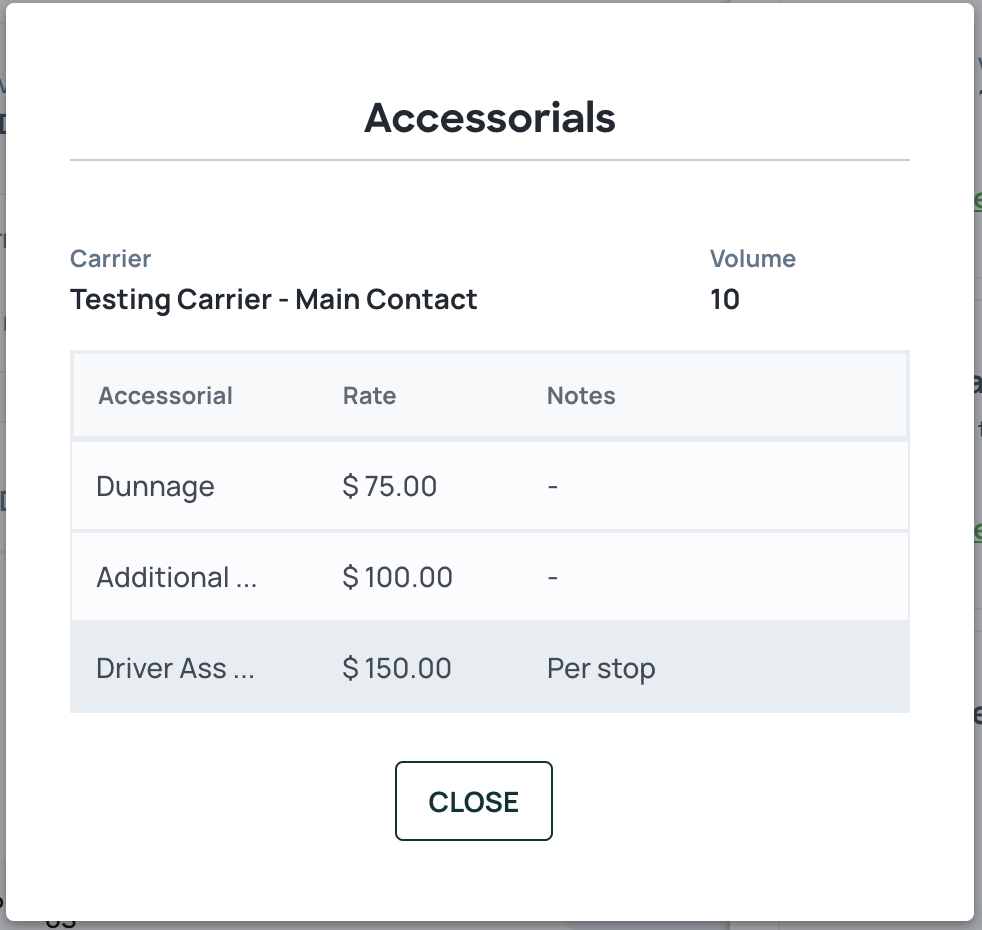
1. Después de que los transportadores hayan enviado sus tarifas con los accesorios, haz clic en el que se encuentra en la sección de Ofertas Recibidas junto a la tarifa del transportador. Si el transportador no envió ninguna tarifa de Accesorios, el ícono aparecerá deshabilitado.

2. Visualiza las tarifas de Accesorios así como cualquier nota del transportador en la ventana emergente.
Comentarios
0 comentarios
Inicie sesión para dejar un comentario.