Una vez que hayas adjudicado tus rutas contratadas usando RFPGuide o después de haber creado un Contrato, puedes asignar fácilmente envíos a transportadores con ShipperGuide siguiendo los pasos que se describen en este artículo.
En este artículo encontrarás:
- Asignar tarifas de contrato desde la página de Cotización o Envío
- Solucionar problemas con tarifas de contrato
- Asignar tarifa de contrato desde la lista de Contratos
Asignar tarifas contratadas:
1. a) Desde Cotizaciones:
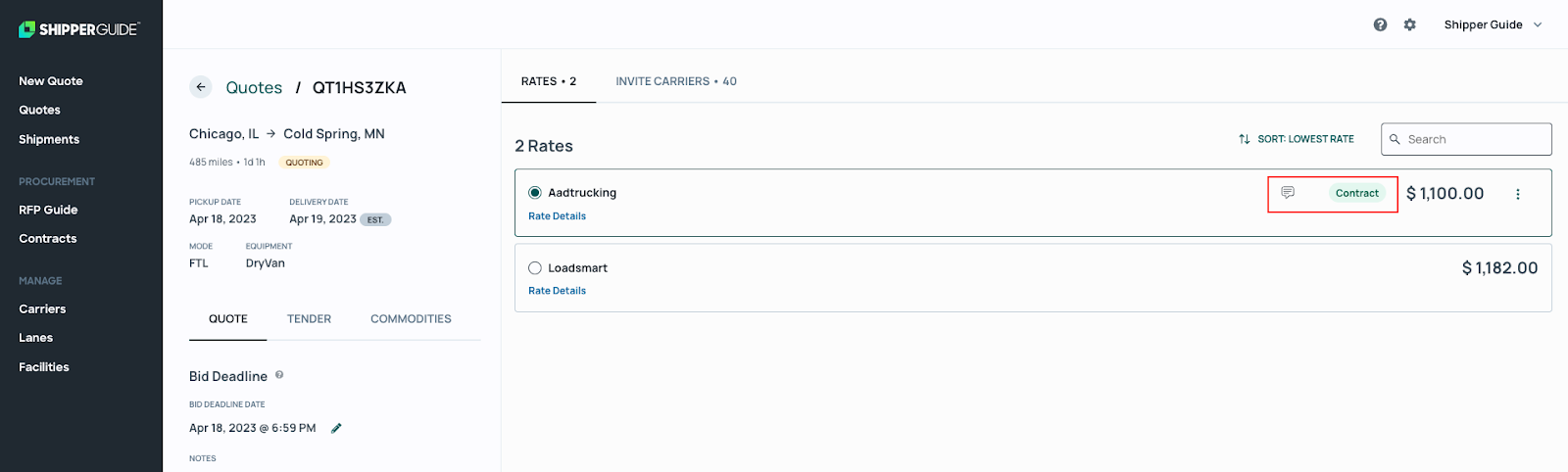
Si existe una tarifa de contrato en ShipperGuide y sigue activa, la tarifa contratada del transportador será visible en la sección de tarifas del proceso de Nueva Cotización.
1. b.) Desde Envíos:
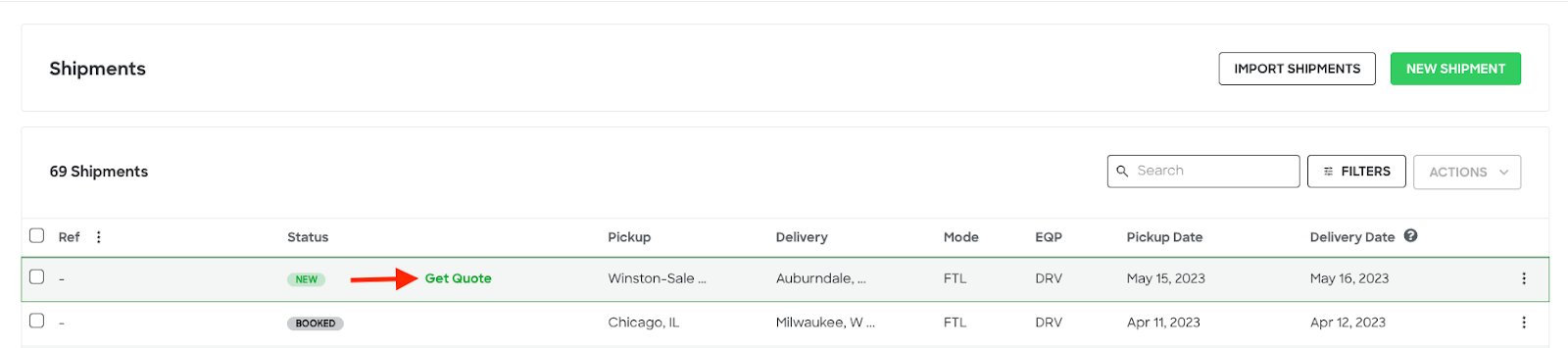
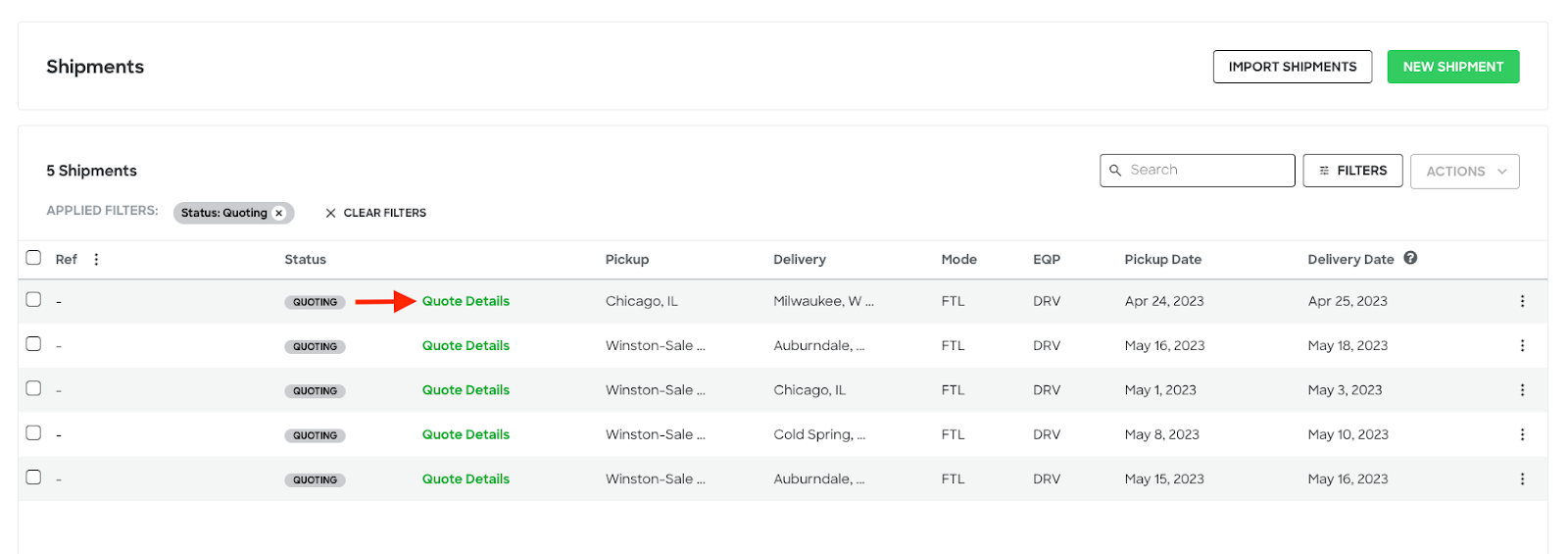
Si existe una tarifa de contrato en ShipperGuide y sigue activa, una vez que hayas creado un envío o para cualquier envío existente, haz clic en Obtener cotización o Detalles de la cotización, lo que te llevará a la página de cotización del envío donde podrás ver las tarifas de contrato disponibles.
Ten en cuenta que solo los envíos en estado 

Envío en estado Nuevo:
Envío en estado Cotizando:
2. Desde la página de cotización, selecciona la tarifa de contrato del transportador.
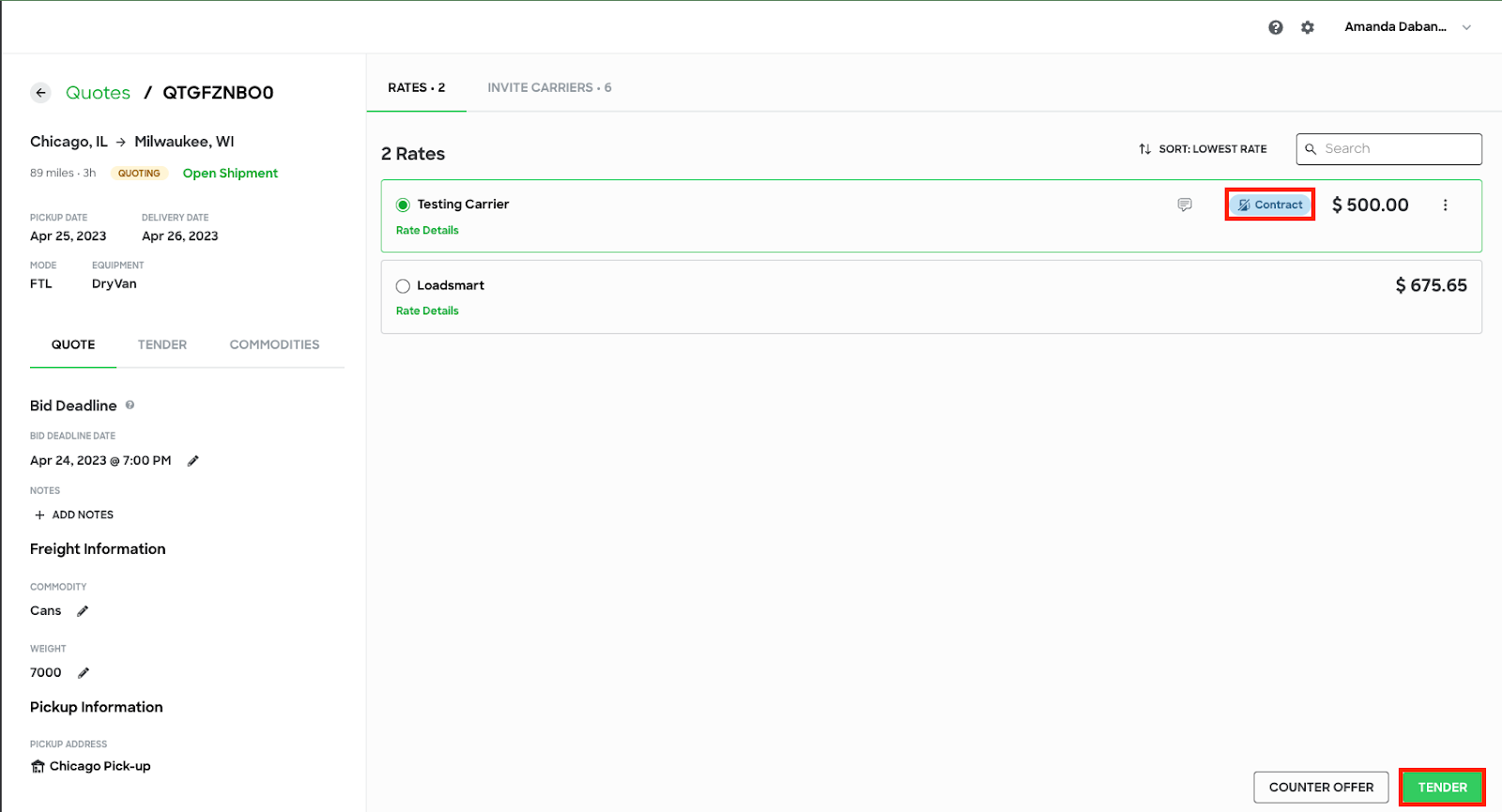
3. Haz clic en

4. Aparecerá una ventana emergente para confirmar que deseas asignar el envío al transportador seleccionado. Haz clic en 


El estado del envío cambiará a 
- Si el transportador acepta la asignación, el estado del envío cambiará a
- Si el transportador rechaza la asignación, el estado del envío cambiará a


Solucionar problemas con tarifas de contrato
Si tienes problemas para calificar una cotización con una tarifa de contrato, a continuación te mostramos algunos factores que podrían estar en conflicto con los términos de la cotización contratada y la cotización o envío que has creado:
- El transportador ha aceptado la ruta adjudicada en la RFP: (Esto aplica solo para rutas adjudicadas usando RFP) El transportador debe aceptar la ruta adjudicada en la RFP antes de que se le pueda asignar la tarifa contratada.
Esto se puede confirmar en la sección de Resultados de la ruta de la RFP:

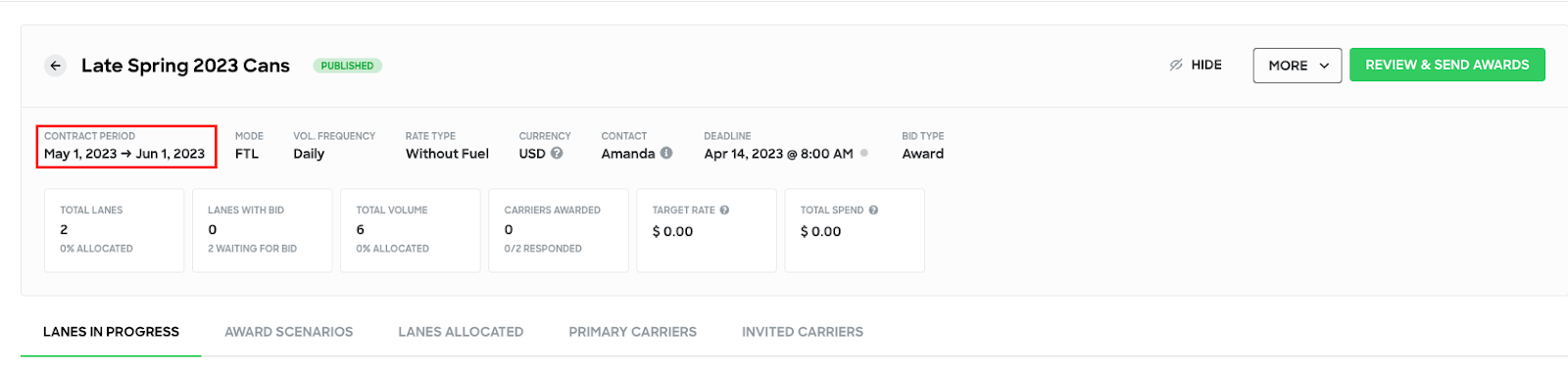
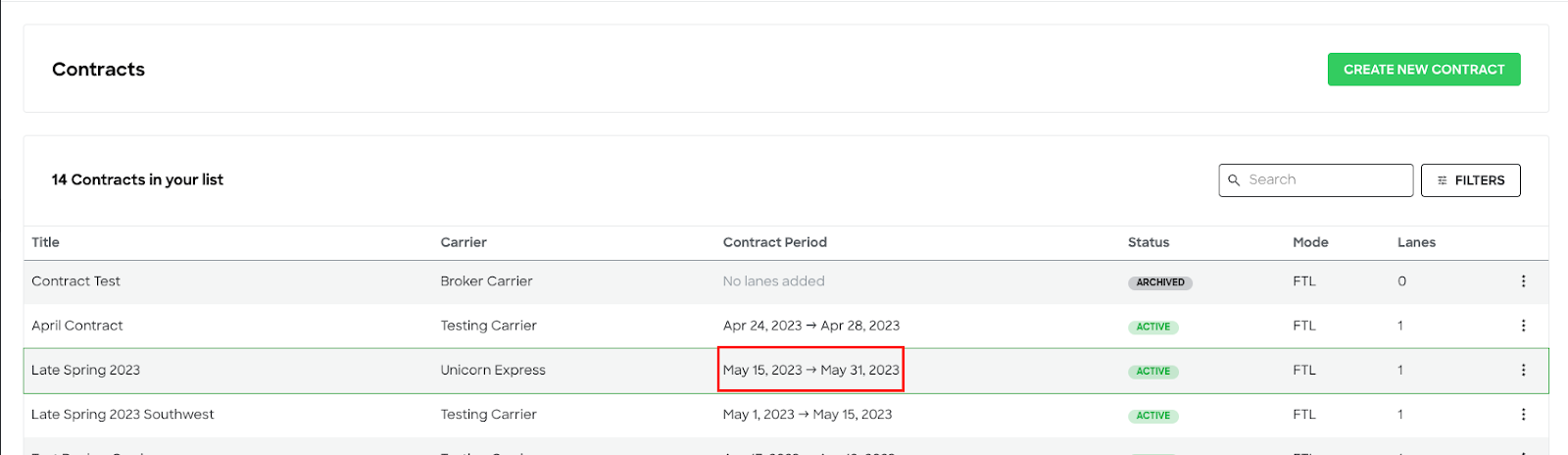
- Fecha de recolección y entrega: Las fechas de recolección y entrega de la cotización/envío deben estar dentro del periodo de la RFP o del contrato.
RFP:
Contrato:
Envío:

- Coincidencia de ciudad, estado y código postal de origen y destino: El origen y destino en la ruta de la RFP o del contrato deben coincidir con los de la cotización/envío.
-
Los detalles de la RFP/Contrato deben coincidir: Los detalles creados en la RFP/Contrato deben coincidir con los de la cotización/envío:
- Modalidad
- Tipo de equipo
- Peso máximo/mínimo (si aplica)
Asignar tarifa de contrato desde la lista de Contratos
1. En el panel izquierdo, haz clic en Contratos.
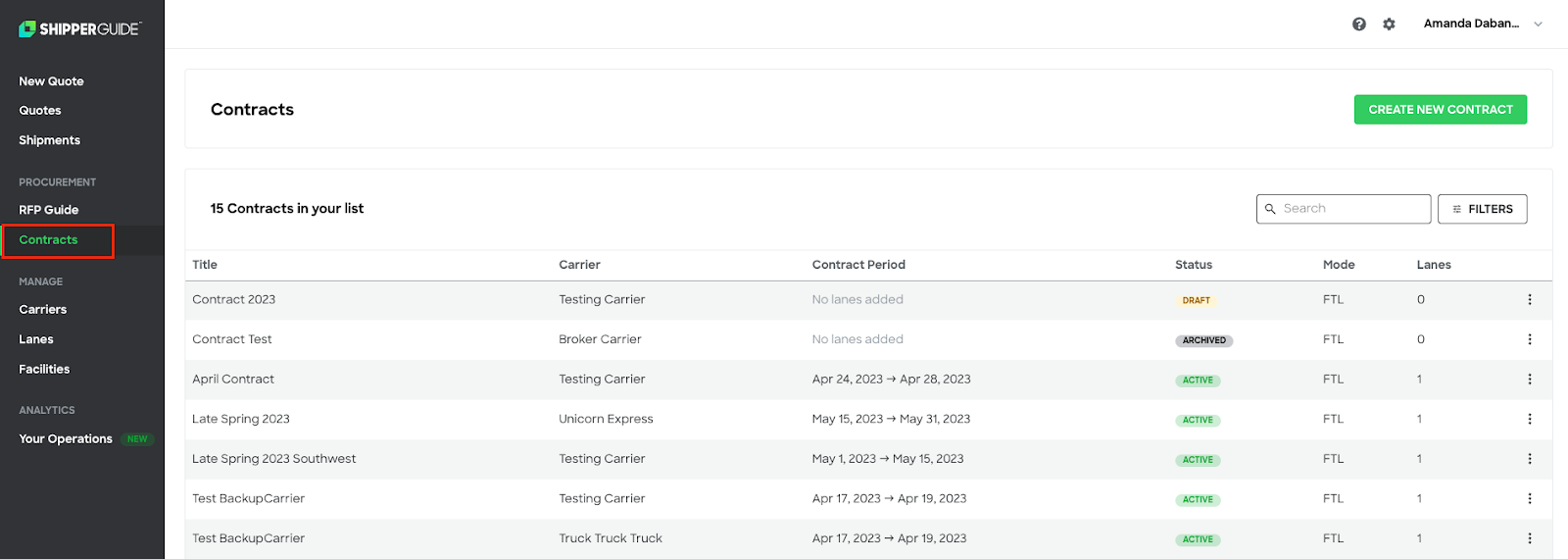
2. Haz clic en el contrato que contiene la ruta que deseas asignar.
3. Haz clic en 

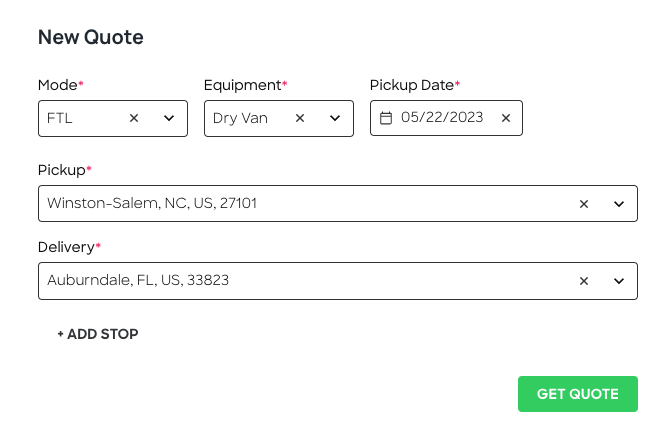
4. Serás dirigido a la pantalla de Nueva Cotización. Actualiza la Fecha de recolección.
Nota importante: Asegúrate de que la fecha de recolección esté dentro del periodo de vigencia del contrato.
5. Haz clic en

6. Haz clic en

7. La tarifa de contrato será visible en la pestaña Tarifas de la pantalla de Cotización.

8. Haz clic en
9. Aparecerá una ventana emergente para confirmar que deseas asignar el envío al transportador seleccionado. Haz clic en
El estado del envío cambiará a
- Si el transportador acepta la asignación, el estado del envío cambiará a
- Si el transportador rechaza la asignación, el estado del envío cambiará a
Comentarios
0 comentarios
Inicie sesión para dejar un comentario.